HEICをPDFに変換 – 無料オンラインツール
HEICをPDFに無料で変換:iPhoneの写真を標準的なPDFに。
またはこのエリアのどこにでもドロップ
複数ファイル対応 · 1ファイル260 MBまで · 処理後に削除
ここにファイルをドロップ
または
ファイルを選択- Word、Excel、PowerPoint、画像、HTML、TXT、CSV
- 複数の画像を1つのPDFに
- 1ファイル260 MBまで
HTTPSで安全に処理。処理後にファイルは削除されます。
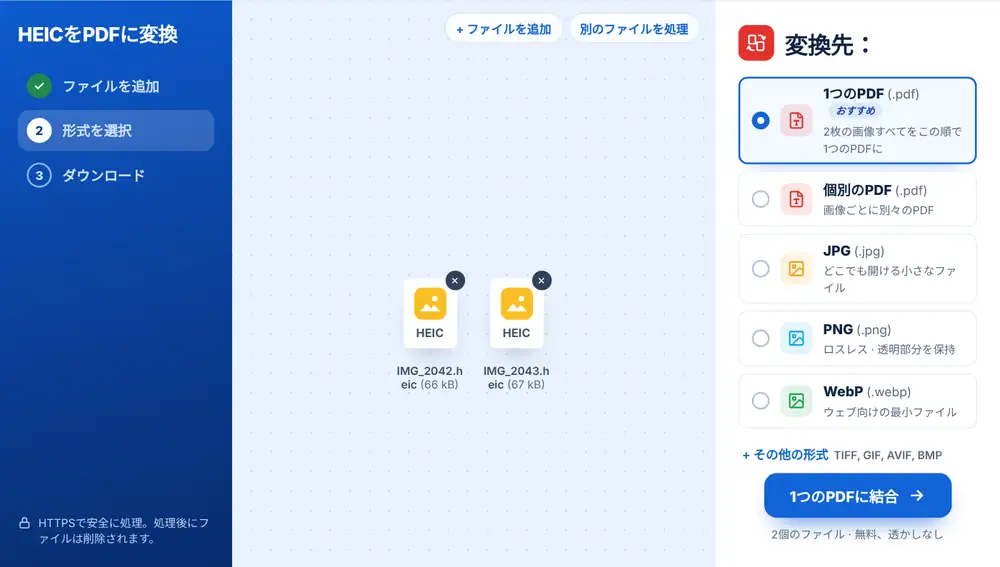
HEICをPDFに変換は、iPhoneのHEIC写真をPDFにするツールです。すべての写真を順番に1ページずつ並べた1つのPDFにすることも、写真ごとに別々のPDFにすることもできます。PDFしか受け付けないポータルに書類の写真を提出するときに手早く使えます。
HEICをPDFに変換する方法
HEIC写真をページにドロップするか、Google Drive、Dropbox、OneDriveから選びます。複数の写真がある場合は、表示されている順にすべてを1つの文書にまとめる「1つのPDF」か、別々のファイルにする「個別のPDF」を選びます。選んだボタンを押して変換します。結果をダウンロードするか、名前を変更するか、WhatsAppで送信しましょう。アップロードするには大きすぎる場合は、PDF圧縮に進んでください。
HEICをPDFに変換はこんな人に使われています
賃借人が、署名した賃貸借契約書をiPhoneで撮影し、1つのPDFとして送る必要があります。学生が、手書きの宿題6ページを撮影して学校のポータルにアップロードします。自営業の工務店主が、レシートの写真を1つのファイルにまとめて税理士に送ります。
スマホの写真から読みやすいPDFを作るコツ
写真は1枚ずつ正面から、明るい場所で、ページがフレームいっぱいに収まるように撮りましょう。写真は追加した順にPDFに並ぶので、ページ順に追加してください。完成したPDFの文字を検索したりコピーしたりしたい場合は、PDF OCRにかけてください。文字の画像が、選択できる本物のテキストになります。
よくある質問
- HEICをPDFに変換では何ができますか?
- HEIC写真をPDFのページに配置します。すべてを1つの文書にすることも、写真ごとに1つずつPDFにすることもできます。
- 複数のHEIC写真を1つのPDFにまとめられますか?
- はい。すべて追加して「1つのPDF」を選んでください。追加した順に並びます。
- 写真ごとに別々のPDFを作れますか?
- はい。「個別のPDF」を選ぶと、写真が1枚ずつ別のPDFファイルになります。
- PDFが大きすぎてアップロードできない場合は?
- 「このファイルで続ける」を押してPDF圧縮を選んでください。写真の多いPDFほど大きく縮小できます。
- PDFの文字を検索できますか?
- ページが写真なので、そのままではできません。PDF OCRにかけて検索可能なテキストを追加してください。
- HEICをPDFに変換はほかの画像形式にも使えますか?
- はい。JPG、PNG、WebPの画像を混ぜても、同じPDFにまとめられます。