HEIC به PDF – آنلاین و رایگان
HEIC را به PDF تبدیل کنید: عکسهای iPhone را به PDF استاندارد تبدیل کنید، رایگان.
یا آن را هر جای اینجا رها کنید
چند فایل · هر کدام تا ۲۶۰ مگابایت · پس از پردازش حذف میشوند
فایلهای خود را اینجا رها کنید
یا
انتخاب فایلها- Word، Excel، PowerPoint، تصاویر، HTML، TXT، CSV
- چند تصویر در یک PDF
- تا 260 مگابایت برای هر فایل
پردازش امن از طریق HTTPS. فایلها پس از پردازش حذف میشوند.
HEIC به PDF عکسهای HEIC آیفون را به PDF تبدیل میکند؛ یا یک PDF که هر عکس به ترتیب یک صفحه آن است، یا برای هر عکس یک PDF جداگانه. راهی سریع برای فرستادن عکس مدارک به سامانهای است که فقط PDF میپذیرد.
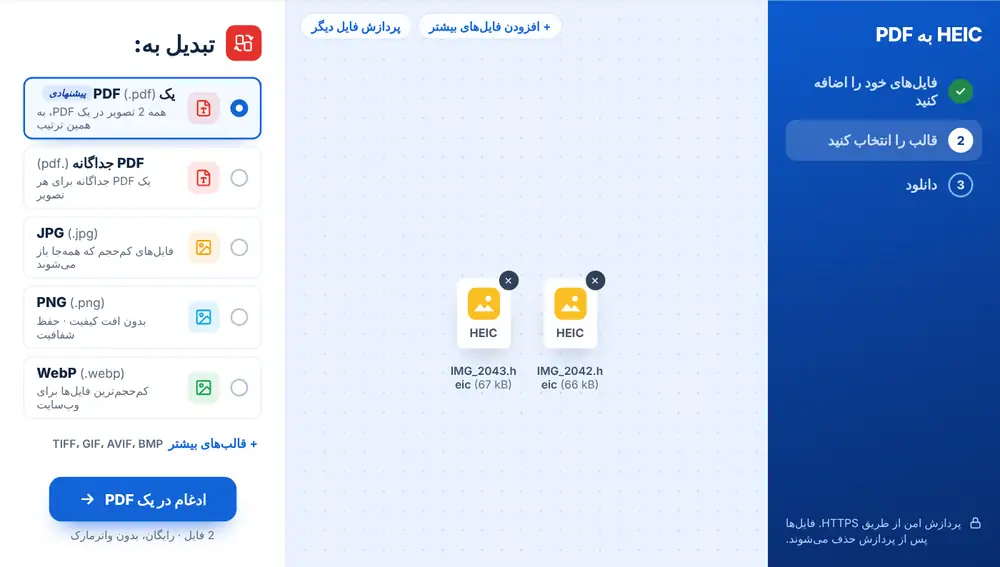
چگونه HEIC را به PDF تبدیل کنیم
عکسهای HEIC خود را روی صفحه رها کنید یا از Google Drive، Dropbox یا OneDrive انتخاب کنید. اگر چند عکس دارید، «یک PDF» را انتخاب کنید تا همه به ترتیب نمایشدادهشده در یک سند قرار بگیرند، یا «PDF جداگانه» را برای فایلهای مستقل. برای تبدیل روی گزینه انتخابیتان بزنید. نتیجه را دانلود کنید، نامش را تغییر دهید، در WhatsApp بفرستید یا اگر برای بارگذاری خیلی بزرگ است، با فشردهسازی PDF ادامه دهید.
چه کسانی از HEIC به PDF استفاده میکنند
مستأجری با iPhone از قرارداد اجاره امضاشده عکس میگیرد و باید آن را بهصورت یک PDF بفرستد. دانشآموزی از شش صفحه تکلیف دستنویس عکس میگیرد تا در سامانه مدرسه بارگذاری کند. بنّای خویشفرمایی عکس رسیدها را در قالب یک فایل برای حسابدارش میفرستد.
گرفتن PDF خوانا از عکسهای گوشی
هر عکس را از روبهرو، در نور خوب و طوری بگیرید که صفحه کل کادر را پر کند. عکسها به ترتیب افزودهشدن در PDF قرار میگیرند، پس آنها را صفحه به صفحه اضافه کنید. اگر لازم است در PDF نهایی متن را جستوجو یا کپی کنید، آن را با OCR PDF پردازش کنید که تصویر متن را به متن واقعی و قابل انتخاب تبدیل میکند.
پرسشهای متداول
- HEIC به PDF چه کاری انجام میدهد؟
- عکسهای HEIC شما را روی صفحههای PDF قرار میدهد؛ یا همه در یک سند یا برای هر عکس یک PDF.
- آیا میتوانم چند عکس HEIC را در یک PDF ترکیب کنم؟
- بله. همه را اضافه کنید و «یک PDF» را انتخاب کنید. عکسها به ترتیبی که اضافه کردهاید قرار میگیرند.
- آیا میتوانم برای هر عکس یک PDF جداگانه بسازم؟
- بله. «PDF جداگانه» را انتخاب کنید تا هر عکس به یک فایل PDF مستقل تبدیل شود.
- PDF برای بارگذاری خیلی بزرگ است. حالا چه کنم؟
- روی «ادامه با این فایل» بزنید و فشردهسازی PDF را انتخاب کنید که حجم PDFهای پر از عکس را بیش از همه کم میکند.
- آیا میتوانم در متن PDF جستوجو کنم؟
- نه بلافاصله، چون صفحهها عکساند. PDF را با OCR PDF پردازش کنید تا متن قابل جستوجو اضافه شود.
- آیا HEIC به PDF با انواع دیگر تصویر هم کار میکند؟
- بله. میتوانید تصاویر JPG، PNG یا WebP را هم اضافه کنید تا در همان PDF قرار بگیرند.