Rimuovi sfondo da immagine – online gratis
Rimuovi lo sfondo di un'immagine online e ottieni un PNG trasparente, gratis.
oppure rilascialo in qualsiasi punto della pagina
Più file · fino a 260 MB ciascuno · eliminati dopo l'elaborazione
Trascina qui i tuoi file
oppure
Scegli i file- Foto di prodotti, loghi, firme, foto tessera
- PNG trasparente
- Fino a 260 MB per file
Elaborazione sicura in HTTPS. I file vengono eliminati dopo l'elaborazione.
Rimuovi sfondo da immagine elimina lo sfondo da una foto e ti restituisce un PNG trasparente. Funziona bene per la foto di un prodotto su un foglio bianco destinata a un negozio online, per un logo fotografato su carta o per una firma a mano da inserire nei documenti.
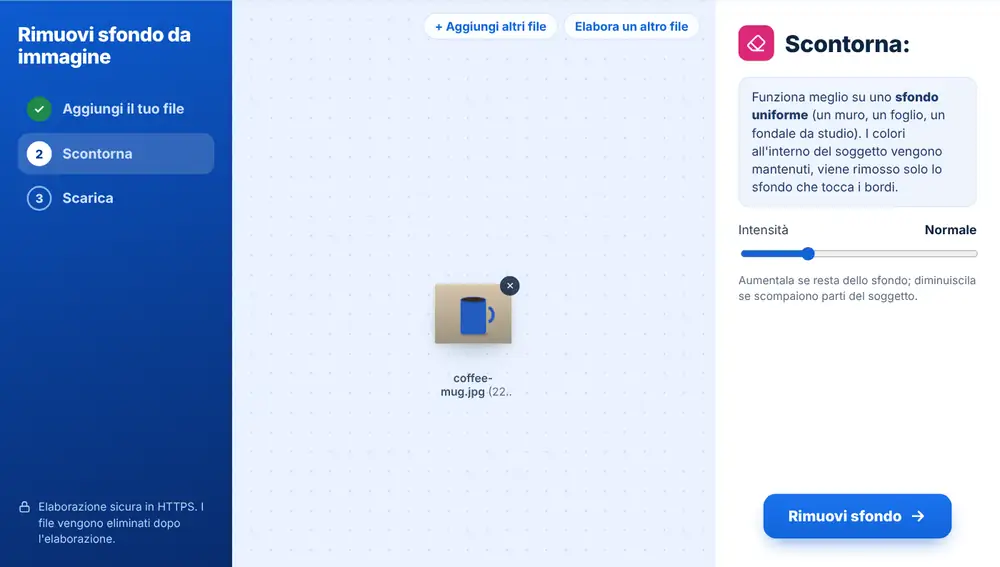
Come rimuovere lo sfondo da un'immagine
Aggiungi una o più immagini dal dispositivo, da Google Drive, Dropbox o OneDrive, fino a 260 MB ciascuna. Premi «Rimuovi sfondo». Il risultato viene mostrato su un motivo a scacchi, così vedi quali parti ora sono trasparenti, insieme alla percentuale dell'immagine che è stata rimossa. Scarica il PNG oppure passalo a un altro strumento.
Come ottenere uno scontorno pulito
Lo strumento rimuove lo sfondo che tocca i bordi dell'immagine e conserva i colori all'interno del soggetto. Per questo dà il meglio con sfondi uniformi: una parete, un foglio di carta, un fondale da studio. Le scene piene di elementi, come una strada o un soggiorno, sono molto più difficili.
Se resta un po' di sfondo, sposta il cursore «Intensità» verso «Forte» e riprova. Se parti del soggetto iniziano a sparire, spostalo verso «Delicata». Le foto con un buon contrasto tra soggetto e sfondo sono quelle che richiedono meno ritocchi.
Cosa fare con il PNG trasparente
Una firma trasparente può andare direttamente nello strumento Firma dell'editor PDF come immagine caricata. Un prodotto scontornato può stare su qualsiasi sfondo colorato in un annuncio su un marketplace o in un post sui social.
Una volta eliminato lo sfondo, «Continua con questo file» ti propone «Comprimi», «Ridimensiona» e «Ritaglia», utile quando un marketplace chiede immagini quadrate sotto una certa dimensione.
Domande frequenti
- Quali foto funzionano meglio con Rimuovi sfondo da immagine?
- Soggetti su uno sfondo semplice e uniforme: prodotti su bianco, loghi su carta, ritratti davanti a una parete. Più il soggetto si stacca dallo sfondo, più il bordo viene pulito.
- Che file ottengo da Rimuovi sfondo da immagine?
- Un PNG con sfondo trasparente, dato che il JPG non può memorizzare la trasparenza.
- È rimasto un po' di sfondo. Cosa posso fare?
- Alza il cursore «Intensità» e riprova. Se il risultato indica che non è stato trovato quasi nessuno sfondo, funzionerà meglio una foto con uno sfondo più semplice.
- Posso rimuovere lo sfondo da più immagini?
- Sì. Aggiungi un gruppo di immagini e ognuna viene elaborata con la stessa impostazione di intensità.
- Posso usarlo per una firma?
- Sì. Fotografa la tua firma su carta bianca, rimuovi lo sfondo e carica il PNG nello strumento Firma dell'editor PDF.
- Le zone già trasparenti restano tali?
- Sì. Se la tua immagine ha già parti trasparenti, restano trasparenti.