OCR PDF – online gratis
Applica l'OCR a un PDF scansionato online per trasformare le immagini in testo modificabile e ricercabile.
oppure rilascialo in qualsiasi punto della pagina
Più file · fino a 260 MB ciascuno · eliminati dopo l'elaborazione
Trascina qui il tuo file
oppure
Scegli il file- Trasforma le scansioni in PDF ricercabili e selezionabili
- Fino a 260 MB per file
Elaborazione sicura in HTTPS. I file vengono eliminati dopo l'elaborazione.
OCR PDF trasforma un PDF scansionato in un PDF ricercabile aggiungendo a ogni pagina uno strato di testo reale, così puoi cercarvi dentro, selezionare le parole e copiarle. Un praticante legale può così trovare ogni occorrenza di una clausola in un contratto scansionato, e un impiegato contabile può copiare le cifre da un estratto conto fornitore scansionato invece di ribatterle.
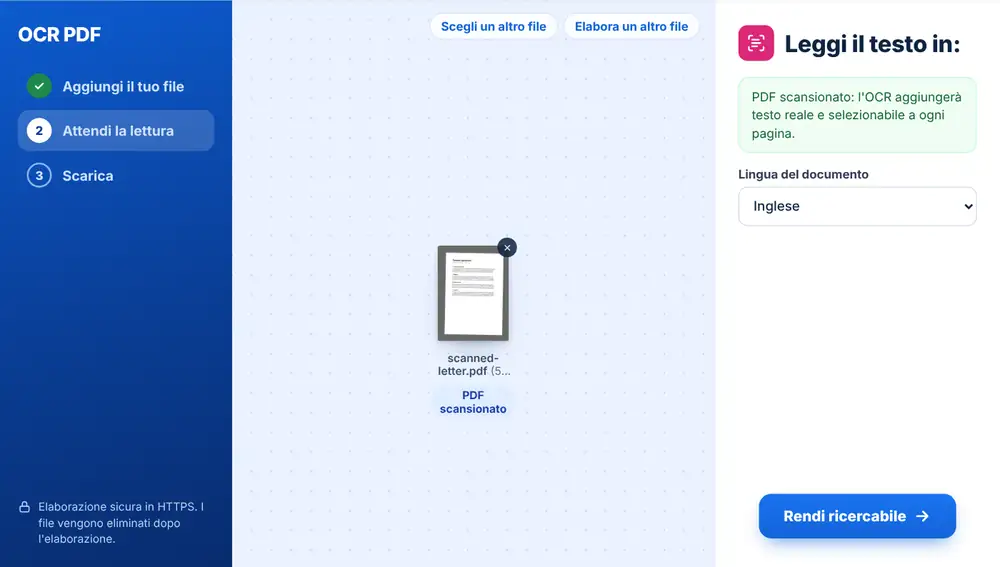
Come rendere ricercabile un PDF scansionato
Aggiungi il tuo PDF scansionato dal dispositivo, da Google Drive, Dropbox o OneDrive, fino a 260 MB. Scegli la lingua del documento, poi premi «Rendi ricercabile». Ogni pagina viene letta, il che può richiedere un minuto per una scansione lunga. Al termine, scarica il PDF e prova Ctrl+F: ora le parole delle pagine scansionate si possono trovare e selezionare.
Quando serve OCR PDF
Gli scanner da ufficio e le app di scansione per telefono spesso salvano le pagine come immagini. Sembrano documenti, ma non puoi cercarvi dentro né copiarne una riga. È questa la lacuna che colma OCR PDF.
È anche il passaggio da fare prima di convertire una scansione. PDF in Word, PDF in Excel e PDF in PowerPoint trasformano il testo reale in testo modificabile, quindi eseguire prima OCR PDF dà loro qualcosa su cui lavorare.
Come ottenere il miglior risultato con OCR PDF
Scegli la lingua giusta tra inglese, arabo, francese, tedesco, spagnolo, portoghese e cinese (semplificato). Parte dalla lingua del tuo browser, che potrebbe non corrispondere a quella del documento.
Se il PDF contiene già testo reale, lo strumento te lo dice, e probabilmente l'OCR non ti serve affatto. Le pagine scansionate storte possono passare prima da «Raddrizza pagine» (Raddrizza PDF). Al termine, «Continua con questo file» passa il risultato a PDF in Word, «Comprimi» o «Modifica».
Usa OCR PDF su iPhone, Android, Mac o Windows
OCR PDF funziona nel browser, quindi non c'è nulla da installare. Su iPhone o iPad apri la pagina in Safari o Chrome e scegli il file da app File o iCloud Drive; su Android prendilo da File o Google Drive. Su Mac o su un PC Windows trascina il file sulla pagina. Il risultato si scarica come qualsiasi altro file: su iPhone finisce in Download, nell'app File.
Domande frequenti
- Cosa cambia davvero OCR PDF?
- Aggiunge uno strato di testo invisibile dietro l'immagine di ogni pagina scansionata. La pagina continua ad apparire come la scansione, ma le sue parole diventano ricercabili e selezionabili.
- Quali lingue sa leggere OCR PDF?
- Inglese, arabo, francese, tedesco, spagnolo, portoghese e cinese (semplificato). Imposta quella usata nel documento prima di premere «Rendi ricercabile».
- OCR PDF è gratuito?
- Sì. Carica una scansione, scegli la lingua e scarica gratuitamente il PDF ricercabile.
- Quanto tempo richiede l'OCR?
- Dipende dal numero di pagine. Poche pagine richiedono pochi secondi; una lunga relazione scansionata può richiedere un minuto o più, perché ogni pagina viene letta.
- Il mio PDF contiene già testo. Mi serve l'OCR?
- Probabilmente no. Se puoi già selezionarne le parole, te lo segnala un avviso sullo schermo. L'OCR è pensato per le scansioni e i PDF composti solo da immagini.
- Posso convertire in Word il risultato dell'OCR?
- Sì. Usa «Continua con questo file» e scegli PDF in Word. Con lo strato di testo presente, il file Word contiene testo modificabile anziché immagini delle pagine.