Ta bort bakgrund från bild – online och gratis
Ta bort bakgrunden på en bild online och få en transparent PNG, gratis.
eller släpp den var som helst här
Flera filer · upp till 260 MB per fil · raderas efter bearbetning
Släpp dina filer här
eller
Välj filer- Produktbilder, logotyper, signaturer, passfoton
- Transparent PNG
- Upp till 260 MB per fil
Bearbetas säkert via HTTPS. Filer raderas efter bearbetning.
Ta bort bakgrund från bild klipper bort bakgrunden ur en bild och ger dig en transparent PNG. Det fungerar bra för en produktbild på ett vitt lakan till en webbutik, en logotyp som fotograferats på papper eller en handskriven signatur som du vill placera i dokument.
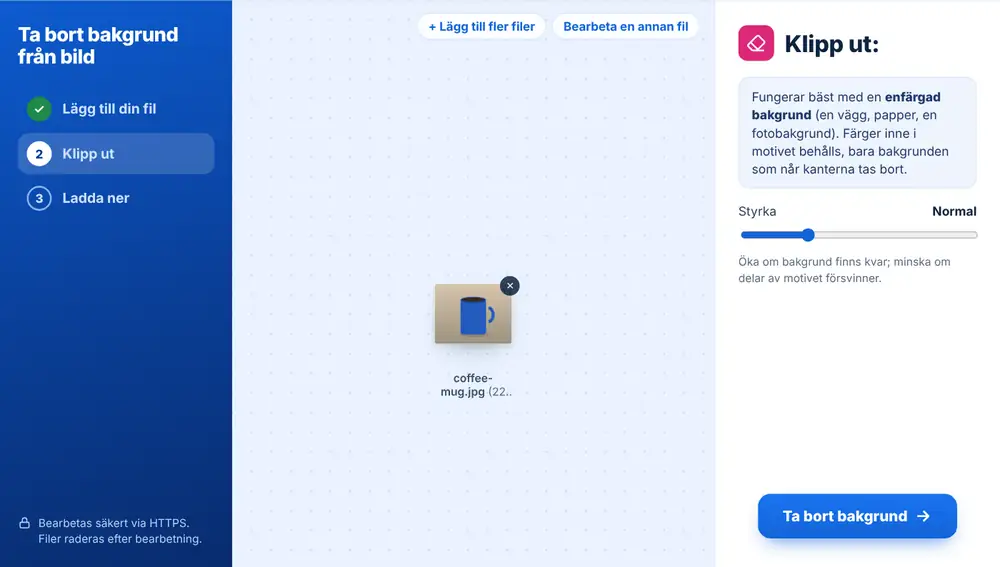
Så använder du Ta bort bakgrund från bild
Lägg till en eller flera bilder från din enhet, Google Drive, Dropbox eller OneDrive, upp till 260 MB per fil. Tryck på ”Ta bort bakgrund”. Resultatet visas på ett rutmönster så att du ser vilka delar som nu är transparenta, tillsammans med hur stor andel av bilden som togs bort. Ladda ner PNG-filen eller skicka den till ett annat verktyg.
Så får du ett rent urklipp med Ta bort bakgrund från bild
Verktyget tar bort bakgrunden som når bildens kanter och behåller färgerna inuti motivet. Därför fungerar det bäst mot enfärgade bakgrunder: en vägg, ett pappersark, en fotobakgrund i studio. Röriga miljöer som en gata eller ett vardagsrum är betydligt svårare.
Om en del av bakgrunden blir kvar flyttar du reglaget ”Styrka” mot ”Stark” och kör igen. Om delar av motivet börjar försvinna flyttar du det mot ”Mild”. Foton med god kontrast mellan motiv och bakgrund behöver minst justering.
Vad du kan göra med den transparenta PNG-filen
En transparent signatur kan gå direkt in i PDF-redigerarens verktyg ”Signera” som en uppladdad bild. En urklippt produktbild kan placeras på valfri färgad bakgrund i en annons på en marknadsplats eller i ett inlägg i sociala medier.
När bakgrunden är borta erbjuder ”Fortsätt med den här filen” ”Komprimera”, ”Ändra storlek” och ”Beskär”, vilket är till hjälp när en marknadsplats vill ha kvadratiska bilder under en viss storlek.
Vanliga frågor
- Vilka foton fungerar bäst med Ta bort bakgrund från bild?
- Motiv mot en enfärgad, jämn bakgrund: produkter mot vitt, logotyper på papper, porträtt mot en vägg. Ju mer motivet sticker ut, desto renare blir kanten.
- Vilken fil får jag från Ta bort bakgrund från bild?
- En PNG med transparent bakgrund, eftersom JPG inte kan lagra transparens.
- En del av bakgrunden finns kvar. Vad kan jag göra?
- Höj reglaget ”Styrka” och försök igen. Om resultatet säger att knappt någon bakgrund hittades fungerar ett foto med enklare bakgrund bättre.
- Kan jag ta bort bakgrunden från flera bilder?
- Ja. Lägg till en omgång, så bearbetas varje bild med samma styrkeinställning.
- Kan jag använda det för en signatur?
- Ja. Fotografera din signatur på vitt papper, ta bort bakgrunden och ladda upp PNG-filen i PDF-redigerarens verktyg ”Signera”.
- Förblir ytor som redan är transparenta transparenta?
- Ja. Om din bild redan har transparenta delar förblir de transparenta.