Bildhintergrund entfernen – online & kostenlos
Entfernen Sie den Hintergrund eines Bildes online und erhalten Sie ein transparentes PNG, kostenlos.
oder einfach irgendwo hier ablegen
Mehrere Dateien · bis zu 260 MB pro Datei · nach der Verarbeitung gelöscht
Dateien hier ablegen
oder
Dateien auswählen- Produktfotos, Logos, Unterschriften, Passfotos
- Transparentes PNG
- Bis zu 260 MB pro Datei
Sicher über HTTPS verarbeitet. Dateien werden nach der Verarbeitung gelöscht.
„Bildhintergrund entfernen“ schneidet den Hintergrund aus einem Bild heraus und liefert Ihnen ein transparentes PNG. Das funktioniert gut bei einem Produktfoto auf weißem Laken für den Onlineshop, einem auf Papier abfotografierten Logo oder einer handschriftlichen Unterschrift, die Sie in Dokumente einfügen möchten.
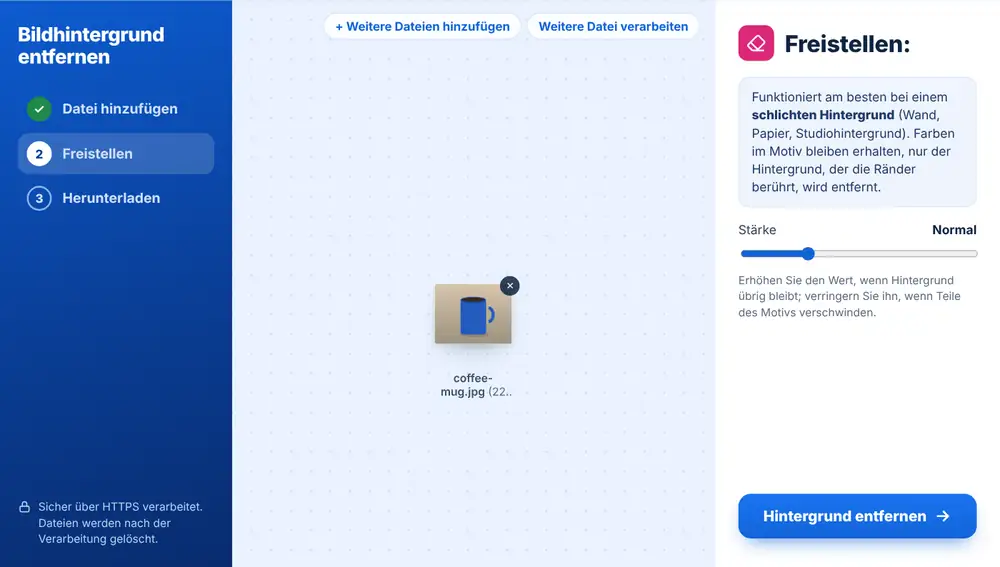
Bildhintergrund entfernen – so geht’s
Fügen Sie ein oder mehrere Bilder von Ihrem Gerät, aus Google Drive, Dropbox oder OneDrive hinzu, jeweils bis zu 260 MB. Klicken Sie auf „Hintergrund entfernen“. Das Ergebnis wird auf einem Schachbrettmuster angezeigt, damit Sie sehen, welche Bereiche jetzt transparent sind – zusammen mit dem Anteil des Bildes, der entfernt wurde. Laden Sie das PNG herunter oder geben Sie es an ein anderes Tool weiter.
So wird der Hintergrund sauber entfernt
Das Tool entfernt den Hintergrund, der an die Bildränder grenzt, und behält die Farben innerhalb des Motivs. Am besten klappt das daher bei schlichten Hintergründen: eine Wand, ein Blatt Papier, eine Studiohohlkehle. Unruhige Szenen wie eine Straße oder ein Wohnzimmer sind deutlich schwieriger.
Bleibt etwas Hintergrund stehen, schieben Sie den Regler „Stärke“ in Richtung „Stark“ und starten Sie erneut. Verschwinden Teile des Motivs, schieben Sie ihn in Richtung „Sanft“. Fotos mit gutem Kontrast zwischen Motiv und Hintergrund müssen am wenigsten nachjustiert werden.
Was Sie mit dem transparenten PNG machen können
Eine transparente Unterschrift können Sie direkt als hochgeladenes Bild im Signieren-Werkzeug des PDF-Editors verwenden. Ein freigestelltes Produkt lässt sich in einem Marktplatz-Angebot oder einem Social-Media-Beitrag auf jeden beliebigen farbigen Hintergrund setzen.
Ist der Hintergrund entfernt, bietet „Mit dieser Datei weiterarbeiten“ Komprimieren, Größe ändern und Zuschneiden an – hilfreich, wenn ein Marktplatz quadratische Bilder unter einer bestimmten Größe verlangt.
Häufige Fragen
- Bei welchen Fotos funktioniert das Entfernen des Hintergrunds am besten?
- Bei Motiven vor einem schlichten, gleichmäßigen Hintergrund: Produkte auf Weiß, Logos auf Papier, Porträts vor einer Wand. Je stärker sich das Motiv abhebt, desto sauberer die Kante.
- Welche Datei bekomme ich?
- Ein PNG mit transparentem Hintergrund, da JPG keine Transparenz speichern kann.
- Es ist noch etwas Hintergrund übrig. Was kann ich tun?
- Erhöhen Sie den Regler „Stärke“ und versuchen Sie es erneut. Meldet das Ergebnis, dass kaum Hintergrund gefunden wurde, funktioniert ein Foto mit schlichterem Hintergrund besser.
- Kann ich den Hintergrund bei mehreren Bildern entfernen?
- Ja. Fügen Sie einen ganzen Stapel hinzu, und jedes Bild wird mit derselben Stärke-Einstellung bearbeitet.
- Kann ich das für eine Unterschrift nutzen?
- Ja. Fotografieren Sie Ihre Unterschrift auf weißem Papier, entfernen Sie den Hintergrund und laden Sie das PNG im Signieren-Werkzeug des PDF-Editors hoch.
- Bleiben bereits transparente Bereiche transparent?
- Ja. Hat Ihr Bild schon transparente Stellen, bleiben diese transparent.