Unisci PDF – Unire PDF
Unisci più file PDF in un unico documento, combina e riordina le pagine online, gratis.
oppure rilascialo in qualsiasi punto della pagina
Più file · fino a 260 MB ciascuno · eliminati dopo l'elaborazione
Trascina qui i tuoi file
oppure
Scegli i file- Aggiungi tutti i file che vuoi
- Fino a 260 MB per file
- Miniature grandi delle pagine
- Trascina per riordinare
Elaborazione sicura in HTTPS. I file vengono eliminati dopo l'elaborazione.
Unisci PDF (merge PDF) combina più PDF, e anche immagini, in un unico file nell'ordine che scegli tu. Una responsabile d'ufficio lo usa per raccogliere in un solo documento le fatture dei fornitori di un mese da passare al commercialista, e chi cerca lavoro lo usa per inviare CV, lettera di presentazione e certificati come un unico allegato.
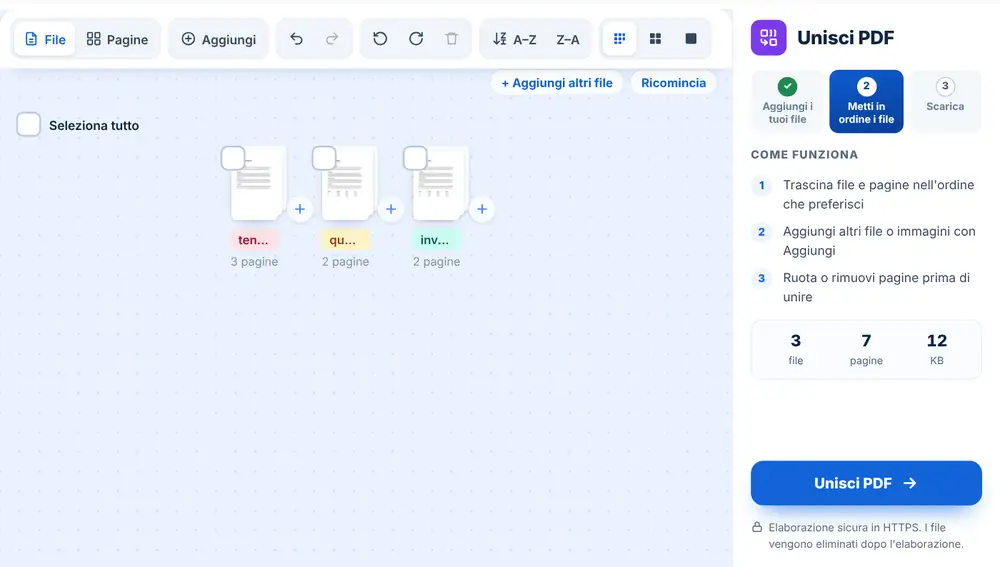
Come unire file PDF
Aggiungi i file dal dispositivo, da Google Drive, Dropbox o OneDrive, fino a 260 MB ciascuno. Ogni file compare come una scheda con la sua miniatura. Trascina le schede nell'ordine che preferisci, oppure passa alla vista «Pagine» per spostare singole pagine da un documento all'altro. Quando l'ordine ti convince, premi «Unisci PDF», poi scarica il risultato, rinominalo o invialo su WhatsApp.
Quando usare Unisci PDF
Ogni volta che più file vanno tenuti insieme: un contratto d'affitto con l'inventario e la ricevuta della cauzione, una gara d'appalto con i suoi disegni, una relazione trimestrale composta dalle sezioni di tre reparti. Chi la riceve apre un solo file e nulla si perde in un lungo scambio di email.
Puoi aggiungere immagini JPG o PNG insieme ai PDF, così una pagina firmata fotografata o un documento d'identità scansionato finisce al posto giusto all'interno del documento unito.
Come sistemare le pagine prima di unire
La vista «File» sposta documenti interi. La vista «Pagine» mostra ogni pagina, così puoi prenderne una dal mezzo di un file e metterla altrove. Ogni scheda ha i pulsanti per l'anteprima, la rotazione o la rimozione, e puoi selezionare più schede per spostarle o ruotarle insieme.
Usa il pulsante di inserimento tra due schede per aggiungere in quel punto un altro file o una pagina vuota, utile come separatore prima di un allegato. L'ordinamento per nome, dalla A alla Z o dalla Z alla A, mette in fila con un clic i file numerati come fattura-01 e fattura-02, e «Annulla» annulla uno spostamento sbagliato.
Consigli per un PDF unito ordinato
Metti all'inizio la lettera di accompagnamento o l'indice e alla fine gli allegati. Se i file hanno formati di pagina diversi, per esempio una relazione A4 e una scansione in formato Letter americano, ogni pagina mantiene il proprio formato nel file unito e si stampa senza problemi.
Un file unito ricavato da scansioni può essere pesante. Usa «Continua con questo file» e scegli Comprimi PDF per ridurlo prima di inviarlo per email. Se ti servono solo poche pagine di un documento lungo, estraile prima con Estrai pagine PDF e unisci solo quelle.
Usa Unisci PDF su iPhone, Android, Mac o Windows
Unisci PDF funziona nel browser, quindi non c'è nulla da installare. Su iPhone o iPad apri la pagina in Safari o Chrome e scegli il file da app File o iCloud Drive; su Android prendilo da File o Google Drive. Su Mac o su un PC Windows trascina il file sulla pagina. Il risultato si scarica come qualsiasi altro file: su iPhone finisce in Download, nell'app File.
Domande frequenti
- Quanti file posso unire?
- Puoi aggiungere più PDF e immagini insieme, fino a 260 MB ciascuno. Per raccolte molto grandi, unire in due o tre passaggi mantiene le miniature rapide da gestire.
- Posso riordinare le pagine mentre unisco i PDF?
- Sì. Passa alla vista «Pagine» e trascina le singole pagine dove vuoi, anche tra file di origine diversi.
- Posso ruotare o eliminare pagine in Unisci PDF?
- Sì. Ogni scheda ha un pulsante per ruotare e uno per rimuovere, e la barra degli strumenti ruota o rimuove un'intera selezione in un colpo solo.
- Posso aggiungere una pagina vuota?
- Sì. Usa il pulsante di inserimento tra due schede e scegli «Inserisci una pagina vuota». È un modo rapido per mantenere allineata la stampa fronte-retro.
- Posso unire immagini e PDF?
- Sì. Puoi aggiungere file JPG e PNG insieme ai PDF, e ognuno diventa una pagina del file unito.
- Unisci PDF cambia l'aspetto delle mie pagine?
- Mette le pagine in un unico file nell'ordine che hai impostato. A parte le rotazioni che applichi, ogni pagina resta com'era.
- Come si chiama il file unito?
- Viene salvato come merged.pdf. Clicca sul nome nella schermata del risultato per rinominarlo, per esempio in Fatture-marzo.pdf, prima di scaricarlo.
- Come si uniscono file PDF su iPhone?
- Apri huntpdf.com/it/merge-pdf in Safari o Chrome, tocca per aggiungere i file e scegli i PDF dall'app File o da iCloud Drive. Trascinali nell'ordine giusto, tocca Unisci e il PDF finale viene salvato in Download, nell'app File. Nessuna app da installare.