OCR immagine – online gratis
Applica l'OCR a un'immagine online: estrai il testo da una foto o scansione, gratis.
oppure rilascialo in qualsiasi punto della pagina
Più file · fino a 260 MB ciascuno · eliminati dopo l'elaborazione
Trascina qui i tuoi file
oppure
Scegli i file- Ricevute, screenshot, foto di pagine
- Fino a 260 MB per file
Elaborazione sicura in HTTPS. I file vengono eliminati dopo l'elaborazione.
OCR immagine legge le parole contenute in una foto e te le restituisce come testo da copiare. Ti evita di ribattere tutto quando hai la foto di uno scontrino per la nota spese, lo screenshot di un messaggio di errore o la foto col telefono di una pagina di un libro della biblioteca.
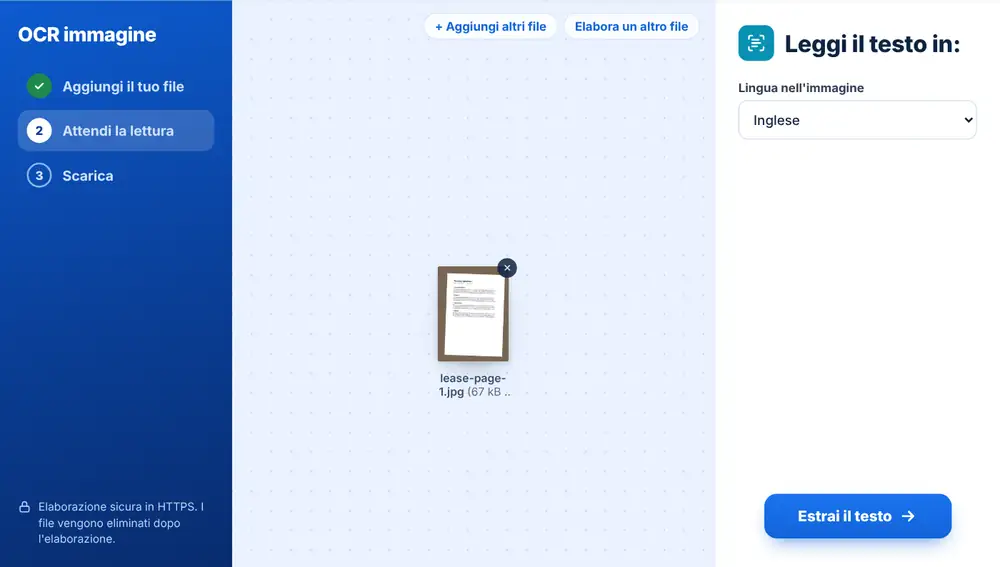
Come estrarre il testo da un'immagine
Aggiungi una o più immagini dal dispositivo, da Google Drive, Dropbox o OneDrive. Vanno bene scontrini, screenshot e foto di pagine, in JPG, PNG, HEIC e altri formati comuni. Scegli la lingua del testo nell'immagine, premi «Estrai il testo» e le parole compaiono sullo schermo insieme al numero di parole trovate, pronte da incollare in un'email, in un foglio di calcolo o in una nota.
Come scegliere la lingua in OCR immagine
L'elenco delle lingue comprende inglese, arabo, francese, tedesco, spagnolo, portoghese e cinese (semplificato). Parte dalla lingua del tuo browser, quindi chi ha il browser in arabo trova l'arabo già selezionato, ma puoi cambiarla per ogni lavoro.
Leggere un menu in arabo con l'inglese selezionato produce sequenze di caratteri strani: se il risultato sembra incomprensibile, cambia la lingua e riprova.
Come ottenere un testo più pulito da una foto
Fotografa la pagina frontalmente, con luce uniforme, facendo in modo che il testo occupi gran parte dell'inquadratura. Gli scontrini stropicciati e i riflessi sulla carta lucida sono i problemi più comuni. Un rapido passaggio in Migliora immagine con lo stile «Nitidezza scansione / testo» può aiutare con una foto sbiadita o sgranata.
Se lo strumento segnala «Nessun testo trovato», prova con una foto più nitida o con un'altra lingua. Per un documento di più pagine, trasforma le foto in un unico file con Immagine in PDF e poi usa OCR PDF, che mantiene le pagine e aggiunge a ciascuna un testo ricercabile.
Domande frequenti
- Cosa può leggere OCR immagine?
- Testo stampato in foto e screenshot: scontrini, biglietti da visita, cartelli, pagine di libri, slide fotografate durante una lezione. La stampa nitida funziona molto meglio della scrittura a mano.
- Quali lingue supporta OCR immagine?
- Inglese, arabo, francese, tedesco, spagnolo, portoghese e cinese (semplificato). Scegli quella che corrisponde al testo prima di premere «Estrai il testo».
- Posso estrarre il testo da più immagini insieme?
- Sì. Aggiungi un gruppo di immagini e ognuna viene letta a turno, con il suo blocco di testo.
- Cosa ottengo alla fine?
- Testo semplice mostrato sulla pagina, che puoi copiare e incollare ovunque. Non viene creata nessuna nuova immagine né alcun PDF.
- Perché non ha trovato nessun testo?
- Di solito la foto è sfocata o troppo scura, oppure è selezionata la lingua sbagliata. Rifai la foto più da vicino e più dritta, o cambia la lingua, e riprova.
- Meglio OCR immagine o OCR PDF?
- Usa OCR immagine quando vuoi solo estrarre le parole da una foto. Usa OCR PDF quando hai un PDF scansionato e vuoi tenerlo come PDF in cui cercare e selezionare il testo.