Supprimer l'arrière-plan d'une image
Supprimez l'arrière-plan d'une image en ligne et obtenez un PNG transparent, gratuitement.
ou déposez-le n'importe où ici
Plusieurs fichiers · jusqu'à 260 Mo chacun · supprimés après traitement
Déposez vos fichiers ici
ou
Choisir des fichiers- Photos de produits, logos, signatures, photos d'identité
- PNG transparent
- Jusqu'à 260 Mo par fichier
Traitement sécurisé en HTTPS. Les fichiers sont supprimés après traitement.
Supprimer l'arrière-plan d'une image détoure le sujet d'une photo et vous donne un PNG transparent. L'outil fonctionne bien pour une photo produit prise sur un drap blanc pour une boutique en ligne, un logo photographié sur papier ou une signature manuscrite que vous voulez apposer sur des documents.
Comment supprimer l'arrière-plan d'une image
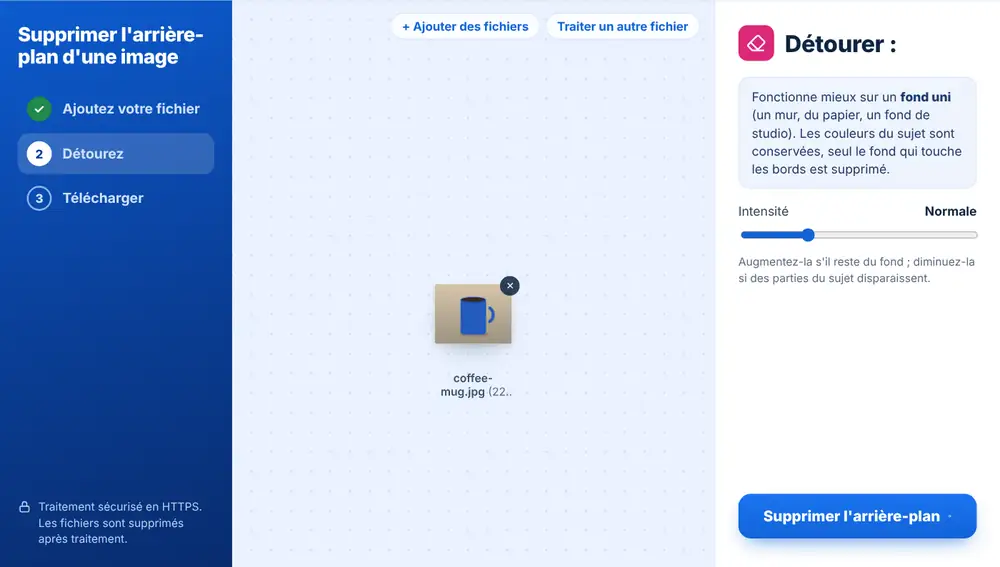
Ajoutez une ou plusieurs images depuis votre appareil, Google Drive, Dropbox ou OneDrive, jusqu'à 260 Mo chacune. Cliquez sur Supprimer l'arrière-plan. Le résultat s'affiche sur un damier pour que vous voyiez quelles parties sont désormais transparentes, avec la part de l'image supprimée. Téléchargez le PNG ou envoyez-le vers un autre outil.
Obtenir un détourage propre
L'outil supprime le fond qui touche les bords de l'image et conserve les couleurs à l'intérieur du sujet. Il est donc le plus efficace sur des fonds unis : un mur, une feuille de papier, un fond de studio. Les scènes chargées, comme une rue ou un salon, sont bien plus difficiles.
S'il reste un peu de fond, déplacez le curseur Intensité vers Forte et relancez. Si des parties du sujet commencent à disparaître, déplacez-le vers Douce. Les photos avec un bon contraste entre le sujet et le fond demandent le moins de réglages.
Que faire du PNG transparent ?
Une signature transparente peut être importée telle quelle comme image dans l'outil de signature de Modifier PDF. Un produit détouré peut se poser sur n'importe quel fond coloré dans une annonce de marketplace ou une publication sur les réseaux sociaux.
Une fois le fond supprimé, « Continuer avec ce fichier » propose Compresser, Redimensionner et Rogner, ce qui aide quand une marketplace exige des images carrées sous une certaine taille.
Questions fréquentes
- Quelles photos se prêtent le mieux à la suppression de l'arrière-plan ?
- Des sujets sur un fond uni et homogène : des produits sur du blanc, des logos sur du papier, des portraits devant un mur. Plus le sujet ressort, plus le contour est net.
- Quel fichier obtient-on ?
- Un PNG à fond transparent, car le JPG ne peut pas gérer la transparence.
- Il reste encore un peu de fond. Que faire ?
- Augmentez le curseur Intensité et réessayez. Si le résultat indique que presque aucun arrière-plan n'a été détecté, une photo avec un fond plus uni fonctionnera mieux.
- Peut-on supprimer l'arrière-plan de plusieurs images ?
- Oui. Ajoutez un lot : chaque image est traitée avec le même réglage d'intensité.
- Peut-on l'utiliser pour une signature ?
- Oui. Photographiez votre signature sur du papier blanc, supprimez le fond, puis importez le PNG dans l'outil de signature de Modifier PDF.
- Les zones déjà transparentes le restent-elles ?
- Oui. Si votre image comporte déjà des parties transparentes, elles restent transparentes.