Oscura PDF – Censura PDF
Oscura un PDF online per nascondere testo sensibile prima di condividerlo.
oppure rilascialo in qualsiasi punto della pagina
Più file · fino a 260 MB ciascuno · eliminati dopo l'elaborazione
Trascina qui il tuo file
oppure
Scegli il file- Modifica il testo originale del PDF
- Compila moduli e firma
- Disegna, evidenzia, forme, oscura
- Organizza le pagine
Elaborazione sicura in HTTPS. I file vengono eliminati dopo l'elaborazione.
Oscura PDF copre di nero parti di un PDF prima di condividerlo: i numeri di conto su un estratto conto, un indirizzo di casa in un fascicolo processuale, i nomi in una relazione destinata a un consulente esterno. Apre l'editor di HuntPDF con lo strumento «Oscura» già selezionato, così puoi iniziare subito a segnare.
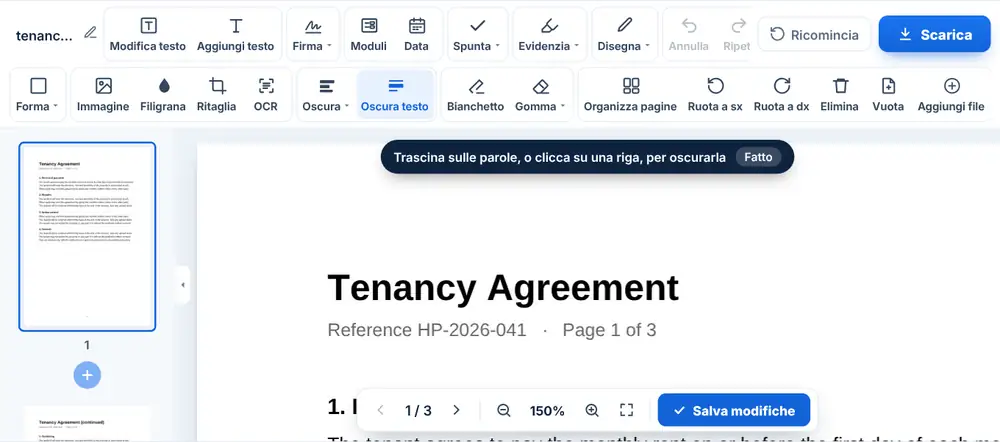
Come oscurare un PDF
Apri il tuo PDF e trascina un riquadro sopra tutto ciò che vuoi nascondere: diventa un blocco nero pieno. Per nascondere ogni occorrenza di una parola o di un numero, premi Ctrl+F, cercala e scegli «Oscura tutti». Quando hai finito con tutte le pagine, salva il file, a cui viene aggiunto -redacted al nome, e scaricalo.
Quando usare Oscura PDF
Un inquilino che invia al proprietario la prova del proprio reddito potrebbe voler nascondere tutto l'estratto conto tranne la riga dello stipendio. Una scuola che condivide il resoconto di un incidente potrebbe nascondere i nomi degli alunni. Un'azienda che risponde a una richiesta di accesso agli atti potrebbe dover oscurare i numeri di telefono del personale su cento pagine.
Sono la ricerca e «Oscura tutti» a rendere fattibile quest'ultimo caso: scrivi una volta il numero di telefono o il cognome e ogni occorrenza viene coperta, invece di disegnare riquadri pagina per pagina.
Come controllare il PDF oscurato prima di inviarlo
Scorri ogni pagina del risultato prima di inviarlo. La ricerca non trova le parole che fanno parte di un'immagine scansionata, quindi sulle scansioni i riquadri vanno disegnati a mano. Controlla intestazioni, piè di pagina e note in piccolo, che è facile dimenticare. Se ci sono molti dati personali da trovare, Oscura PDF con IA può cercare per te nomi, email, numeri di telefono e numeri di documenti d'identità, e tu puoi verificare cosa ha coperto.
Domande frequenti
- Come oscuro la stessa parola in tutto il documento con Oscura PDF?
- Premi Ctrl+F, scrivi la parola o il numero e scegli «Oscura tutti». Ogni occorrenza nel documento viene coperta in un colpo solo.
- Oscura PDF funziona con le pagine scansionate?
- Sì, disegnando riquadri sopra le aree da nascondere. La ricerca trova solo testo reale, quindi non rileva le parole all'interno di un'immagine scansionata.
- Che differenza c'è tra oscurare e usare il bianchetto?
- L'oscuramento copre il contenuto di nero, mostrando al lettore che qualcosa è stato rimosso. Il «Bianchetto» lo copre di bianco, ed è più adatto a correggere un errore che a nascondere informazioni.
- Posso rimuovere un riquadro di oscuramento prima di salvare?
- Sì. Seleziona il riquadro ed eliminalo, oppure usa «Annulla», finché sei ancora nell'editor.
- Cosa dovrei oscurare?
- Tutto ciò che non serve al destinatario: numeri di conto e di carta, numeri di documenti d'identità, firme, indirizzi di casa, date di nascita e i nomi delle persone non coinvolte.
- Esiste un'opzione automatica?
- Sì. Oscura PDF con IA cerca dati personali, finanziari o di contatto e li copre di nero. Controlla il risultato e usa Oscura PDF a mano per tutto ciò che non ha individuato.