Ritaglia PDF – online gratis
Ritaglia un PDF online per togliere i margini o concentrarti sull'area che conta.
oppure rilascialo in qualsiasi punto della pagina
Più file · fino a 260 MB ciascuno · eliminati dopo l'elaborazione
Trascina qui il tuo file
oppure
Scegli il file- Vedi tutta la pagina mentre ritagli
- Taglia automaticamente i margini vuoti
- Una pagina o tutte
- Fino a 260 MB
Elaborato in modo sicuro via HTTPS sui nostri server, poi eliminato.
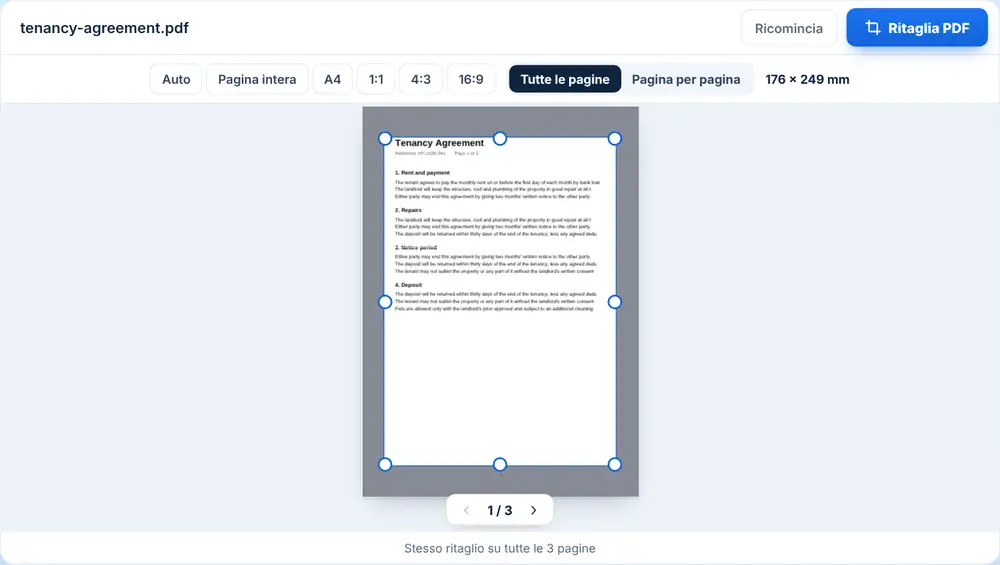
Ritaglia PDF elimina i margini da tutte le pagine di un PDF, utile per i bordi lasciati dallo scanner, ampi margini bianchi o un'intestazione che non vuoi vedere sullo schermo. Disegna sulla prima pagina l'area da mantenere e lo stesso ritaglio viene applicato a tutto il documento.
Come ritagliare un PDF
Trascina il tuo PDF sulla pagina oppure sceglilo da Google Drive, Dropbox o OneDrive. La prima pagina compare con un riquadro di ritaglio. Trascina bordi e angoli per inquadrare ciò che vuoi mantenere, oppure usa le proporzioni predefinite: «Pagina intera», 1:1, 4:3, 3:4 o 16:9. Premi il pulsante di ritaglio. Scarica il PDF ritagliato, rinominalo, invialo su WhatsApp o prosegui con un altro strumento.
Quando ritagliare un PDF
Un'assistente contabile elimina il bordo grigio dello scanner da un gruppo di ricevute. Un insegnante ritaglia la scansione di un libro di testo perché la pagina riempia lo schermo di un tablet. Un grafico elimina i segni di taglio e l'abbondanza della tipografia da una bozza prima di inviarla al cliente per la revisione.
Cosa cambia il ritaglio
Il ritaglio stabilisce l'area visibile di ogni pagina. Gli stessi margini vengono eliminati da tutte le pagine, quindi funziona meglio quando le pagine hanno la stessa impaginazione. Il contenuto fuori dal ritaglio viene nascosto alla vista, non cancellato: se l'obiettivo è eliminare informazioni prima di condividere, usa invece Oscura PDF.
Domande frequenti
- Cosa fa Ritaglia PDF?
- Elimina i margini che imposti da ogni lato di tutte le pagine, così resta visibile solo l'area all'interno del tuo riquadro.
- Ritaglia PDF cancella ciò che è fuori dal ritaglio?
- No. Nasconde quell'area alla vista. Per eliminare definitivamente dei contenuti prima di condividere, usa Oscura PDF.
- Posso ritagliare tutte le pagine allo stesso modo?
- Sì. Il riquadro che disegni sulla prima pagina definisce i margini, e quei margini vengono eliminati da tutte le pagine.
- Ci sono forme di ritaglio predefinite?
- Sì: «Pagina intera» per ripristinare, più i riquadri 1:1, 4:3, 3:4 e 16:9 centrati sulla pagina.
- Posso ritagliare una sola pagina?
- Ritaglia PDF si applica a tutte le pagine. Per una sola pagina, usa prima Estrai pagine PDF, ritagliala e poi riuniscila al resto.
- Il testo resterà selezionabile?
- Sì. Il ritaglio cambia ciò che viene mostrato, non il testo in sé, che resta quindi selezionabile e ricercabile.