Dividi PDF – Dividere PDF
Dividi un PDF in file separati o estrai singole pagine, online e gratis.
oppure rilascialo in qualsiasi punto della pagina
Più file · fino a 260 MB ciascuno · eliminati dopo l'elaborazione
Trascina qui il tuo file
oppure
Scegli il file- Qualsiasi numero di pagine
- Fino a 260 MB per file
- Miniature grandi delle pagine
Elaborazione sicura in HTTPS. I file vengono eliminati dopo l'elaborazione.
Dividi PDF (split PDF) taglia un PDF in più PDF più piccoli, così puoi estrarre una sola pagina firmata da un lungo contratto o spezzare una relazione di 200 pagine in un file per capitolo. Indichi sulle miniature delle pagine dove va ogni taglio, e ogni parte esce come PDF a sé.
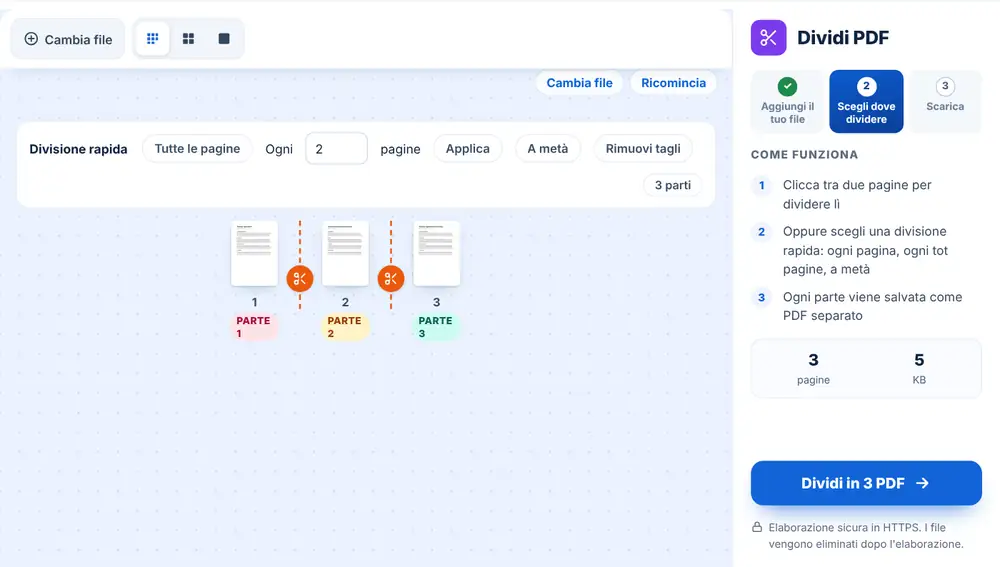
Come dividere un PDF
Aggiungi il tuo PDF trascinandolo sulla pagina oppure scegliendolo dal dispositivo, da Google Drive, Dropbox o OneDrive (fino a 260 MB). Tutte le pagine compaiono come miniature, con un paio di forbici tra l'una e l'altra. Clicca sulle forbici ovunque vuoi che inizi un nuovo file, e un contatore mostra quante parti otterrai. Premi «Dividi in» (il pulsante mostra il numero di PDF) e le parti tornano tutte insieme in un unico file ZIP, pronto da scaricare, rinominare o condividere.
Le opzioni rapide di Dividi PDF
Quando il file viene caricato, parte con un taglio dopo ogni pagina, così con un clic ottieni file di una pagina ciascuno. «Rimuovi tagli» li elimina tutti se preferisci posizionare i tuoi.
«Divisione rapida» ti evita di cliccare sui file lunghi. «Ogni pagina» dà un PDF per pagina, adatto a una pila scansionata di lettere separate. «Ogni N pagine» taglia a intervalli fissi: impostalo su 2 per una pila di moduli di due pagine, oppure su 12 per un anno di estratti conto mensili scansionati in un unico file. «A metà» fa esattamente questo.
I modi più comuni di dividere un PDF
L'ufficio contabilità riceve un unico PDF con trenta fatture di fornitori e deve allegare ognuna alla propria registrazione in contabilità. Un avvocato invia solo l'allegato su cui il cliente ha chiesto chiarimenti invece dell'intero contratto di 90 pagine. Un viaggiatore separa la carta d'imbarco dall'itinerario così da trovarla subito al gate.
Un'insegnante divide la scansione delle schede di tutta la classe in un file per alunno, pronto da restituire per email.
Dividi PDF o un altro strumento per le pagine?
Se vuoi tenere alcune pagine in un unico nuovo file, Estrai pagine PDF è più rapido. Per eliminare delle pagine invece di separarle, usa Elimina pagine PDF. E per fare il contrario e unire dei file, c'è Unisci PDF.
La divisione non modifica mai il tuo originale. Crea nuovi file con le pagine di ciascuna parte che hai indicato.
Usa Dividi PDF su iPhone, Android, Mac o Windows
Dividi PDF funziona nel browser, quindi non c'è nulla da installare. Su iPhone o iPad apri la pagina in Safari o Chrome e scegli il file da app File o iCloud Drive; su Android prendilo da File o Google Drive. Su Mac o su un PC Windows trascina il file sulla pagina. Il risultato si scarica come qualsiasi altro file: su iPhone finisce in Download, nell'app File.
Domande frequenti
- Posso estrarre una sola pagina con Dividi PDF?
- Sì. Taglia subito prima e subito dopo la pagina che ti interessa e diventerà una parte a sé. Se ti serve solo questo, Estrai pagine PDF ti permette di selezionare la pagina e scaricarla da sola, senza ZIP.
- Dividi PDF può creare più file insieme?
- Sì. Ogni taglio fa iniziare un nuovo file, quindi in una sola volta un PDF può diventare due parti o duecento. Arrivano tutte insieme in un unico ZIP.
- Come divido un PDF ogni 2 pagine?
- In «Divisione rapida», scrivi 2 nella casella «Ogni» e premi «Applica». I tagli compaiono dopo le pagine 2, 4, 6 e così via, e il contatore mostra quanti PDF otterrai.
- Perché il mio file parte con un taglio tra ogni pagina?
- È l'impostazione predefinita, così i file di una pagina sono a un clic di distanza. Premi «Rimuovi tagli» se preferisci scegliere tu i punti di divisione.
- La divisione modifica il documento originale?
- No. Il file che hai caricato non viene toccato. I nuovi PDF vengono creati con le pagine di ciascuna parte.
- Come apro i file divisi?
- Arrivano in un unico ZIP. Su Windows o Mac fai doppio clic; su iPhone toccalo nell'app File; su Android la maggior parte dei gestori di file apre direttamente gli ZIP.
- Posso dividere un PDF scansionato molto grande?
- Sì, sono accettati file fino a 260 MB. Le scansioni grandi possono richiedere un momento per mostrare tutte le miniature, e passare alle miniature piccole fa stare più pagine sullo schermo mentre posizioni i tagli.