Proteggi PDF – Proteggere PDF
Proteggi un PDF con una password online, così solo le persone giuste possono aprirlo.
oppure rilascialo in qualsiasi punto della pagina
Più file · fino a 260 MB ciascuno · eliminati dopo l'elaborazione
Trascina qui il tuo file
oppure
Scegli il file- Crittografia AES-256
- Scegli cosa possono fare gli altri
- Fino a 260 MB per file
Elaborazione sicura in HTTPS. I file vengono eliminati dopo l'elaborazione.
Proteggi PDF aggiunge una password a un PDF, così nessuno può aprirlo senza digitarla, e ti permette di decidere se, una volta aperto, si può stampare, copiare o modificare. Un commercialista potrebbe farlo prima di inviare per email la dichiarazione dei redditi di un cliente, e un ufficio del personale prima di mandare le buste paga.
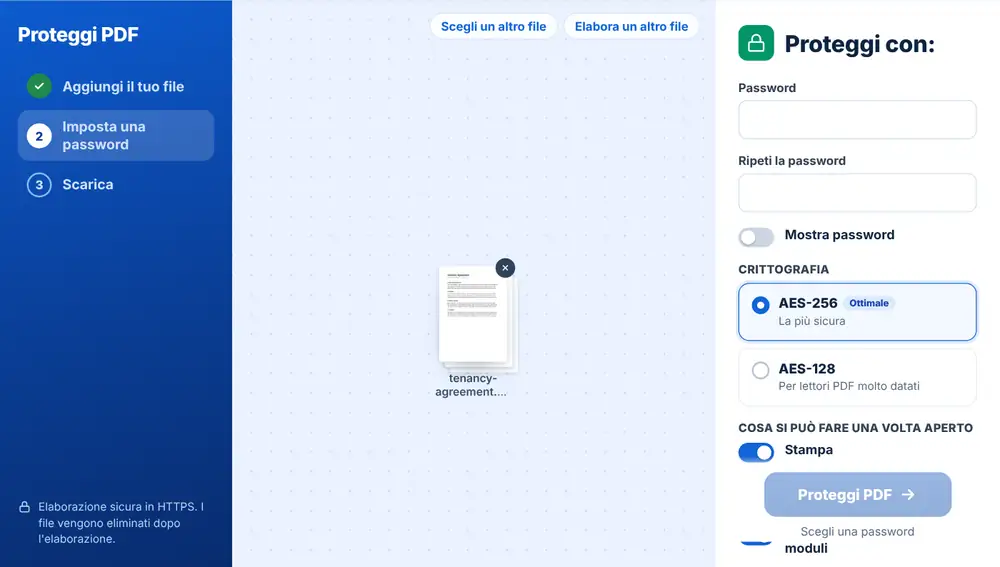
Come proteggere un PDF con password
Aggiungi il tuo PDF dal dispositivo, da Google Drive, Dropbox o OneDrive, fino a 260 MB. Digita una password, poi digitala di nuovo per confermarla. Un indicatore mostra se è «Debole», «Buona» o «Forte», e «Mostra password» ti permette di controllare eventuali errori di battitura. Premi «Proteggi PDF» e scarica il file protetto, oppure passalo oltre con «Continua con questo file».
Le opzioni di Proteggi PDF
In «Crittografia» puoi mantenere AES-256, l'impostazione predefinita, oppure scegliere AES-128 se il file deve aprirsi in un lettore PDF molto datato. Sotto, quattro interruttori stabiliscono cosa si può fare una volta aperto il file: «Stampa», «Copia di testo e immagini», «Modifica delle pagine» e «Commenti e compilazione moduli».
Per impostazione predefinita stampa e commenti sono consentiti, mentre copia e modifica sono disattivate. È l'ideale per un documento che qualcuno deve leggere, stampare e firmare ma non modificare, come il contratto d'affitto che un proprietario invia a un nuovo inquilino.
Come scegliere una password da condividere
Scegli qualcosa di difficile da indovinare ma facile da comunicare: tre o quattro parole senza legame tra loro si dettano al telefono più facilmente di una sequenza casuale. Invia la password per un canale diverso da quello del file, per esempio con un SMS. Annotala anche da qualche parte, perché una password dimenticata non si può recuperare.
Domande frequenti
- Posso rimuovere in seguito la password da un PDF protetto?
- Sì, purché tu la conosca. Sblocca PDF rimuove la password, oppure ti permette di sostituirla con una nuova.
- Proteggi PDF modifica il contenuto?
- No. Pagine, testo e immagini restano uguali; il file chiede semplicemente la password prima di aprirsi.
- Cosa posso impedire di fare con Proteggi PDF?
- Stampare, copiare testo e immagini, modificare le pagine e commentare o compilare moduli. Ognuna di queste azioni ha il suo interruttore.
- E se dimentico la password?
- Non si può recuperare, quindi conserva il file originale non protetto oppure annota la password in un posto dove la ritroverai.
- Qual è la password più corta che posso usare?
- Almeno quattro caratteri, anche se una frase segreta più lunga è molto più difficile da indovinare.
- Il mio PDF ha già delle restrizioni. Cosa succede?
- Lo strumento le rileva e te lo comunica. Proteggendo di nuovo il file, le vecchie restrizioni vengono sostituite da quelle che scegli.