Aggiungi filigrana al PDF – Filigrana
Aggiungi una filigrana a un PDF online: applica testo o un'immagine su ogni pagina.
oppure rilascialo in qualsiasi punto della pagina
Più file · fino a 260 MB ciascuno · eliminati dopo l'elaborazione
Trascina qui il tuo file
oppure
Scegli il file- In diagonale, a mosaico, in intestazione o piè di pagina
- Anteprima dal vivo
- Fino a 260 MB per file
Elaborazione sicura in HTTPS. I file vengono eliminati dopo l'elaborazione.
Aggiungi filigrana al PDF imprime sulle pagine di un PDF un testo come DRAFT, CONFIDENTIAL o il nome della tua azienda, con un'anteprima dal vivo che ti mostra esattamente il risultato prima di scaricare. Usalo perché una bozza non venga scambiata per la versione definitiva.
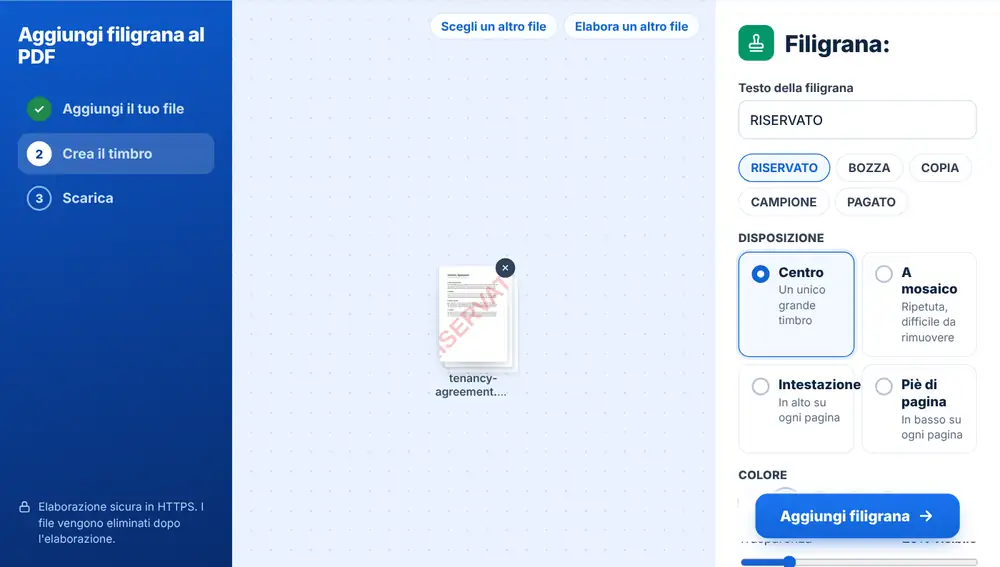
Come aggiungere una filigrana a un PDF
Trascina il tuo PDF sulla pagina oppure sceglilo dal dispositivo, da Google Drive, Dropbox o OneDrive (fino a 260 MB). Digita il testo della filigrana (fino a 60 caratteri) oppure tocca una delle opzioni rapide: CONFIDENTIAL, DRAFT, COPY, SAMPLE o PAID. Scegli una disposizione, un colore e il grado di trasparenza, e l'anteprima sulla pagina si aggiorna man mano. Premi «Aggiungi filigrana», poi scarica il file o passalo oltre con «Continua con questo file».
Le opzioni di disposizione della filigrana
«Centro» mette un unico grande timbro al centro di ogni pagina. «A mosaico» ripete il testo su tutta la pagina, e così è molto più difficile eliminarlo ritagliando uno screenshot. «Intestazione» e «Piè di pagina» aggiungono una riga più piccola in alto o in basso. «Centro» e «A mosaico» possono essere in diagonale oppure orizzontali. Ci sono cinque colori (grigio, rosso, blu, verde e quasi nero), un cursore di trasparenza dal 10% al 90% di visibilità e un cursore per la dimensione del testo. In un file di più pagine puoi applicarla a tutte o solo alla prima.
Come usare bene la filigrana
Tienila leggera. Una visibilità intorno al 20-30% di solito basta per farla notare senza rendere difficile la lettura del testo sottostante. Un proprietario che invia all'inquilino la bozza del contratto d'affitto potrebbe usare la scritta DRAFT in rosso e in diagonale. Un commercialista che condivide i conti gestionali potrebbe usare il nome dello studio a mosaico. Un fotografo che invia i provini potrebbe imprimere la scritta SAMPLE su ogni pagina.
Domande frequenti
- La filigrana nasconderà il mio testo?
- No, se tieni bassa la visibilità. Il valore predefinito è il 25% di visibilità, che lascia la pagina leggibile. Sulle pagine molto piene controlla l'anteprima dal vivo.
- Posso aggiungere la filigrana a tutte le pagine insieme?
- Sì, per impostazione predefinita la filigrana va su tutte le pagine. Imposta «Pagine» su «Solo la prima pagina» se la vuoi solo sulla copertina.
- Quale disposizione della filigrana è la più difficile da rimuovere?
- «A mosaico». Il testo si ripete su tutta la pagina, quindi non c'è un'area pulita da ritagliare.
- Posso usare il nome della mia azienda come filigrana?
- Sì. Digita qualsiasi testo fino a 60 caratteri, come il nome di uno studio, «Uso interno» o un riferimento cliente.
- Aggiungi filigrana al PDF può inserire un'immagine o un logo?
- No, aggiunge solo testo. Per un logo, apri il file nell'editor PDF e inserisci lì l'immagine sulla pagina.
- Come faccio una filigrana rossa in diagonale?
- Scegli il campione rosso, seleziona «Centro» o «A mosaico» e imposta «Angolo» su «Diagonale». L'anteprima ti mostra il risultato prima che tu prema «Aggiungi filigrana».