JPG in PDF – online gratis
Converti JPG in PDF online gratis: unisci le foto in un unico PDF nell'ordine che vuoi.
oppure rilascialo in qualsiasi punto della pagina
Più file · fino a 260 MB ciascuno · eliminati dopo l'elaborazione
Trascina qui i tuoi file
oppure
Scegli i file- Word, Excel, PowerPoint, immagini, HTML, TXT, CSV
- Più immagini in un unico PDF
- Fino a 260 MB per file
Elaborazione sicura in HTTPS. I file vengono eliminati dopo l'elaborazione.
JPG in PDF (JPG to PDF) inserisce una o più foto JPG in un PDF, così una serie di immagini viaggia come un unico documento. È la soluzione rapida quando il portale per il visto vuole un solo file per la pagina del passaporto e la lettera della banca, o quando un inquilino fotografa pagina per pagina un contratto d'affitto firmato e deve rimandarlo per email.
Come convertire JPG in PDF
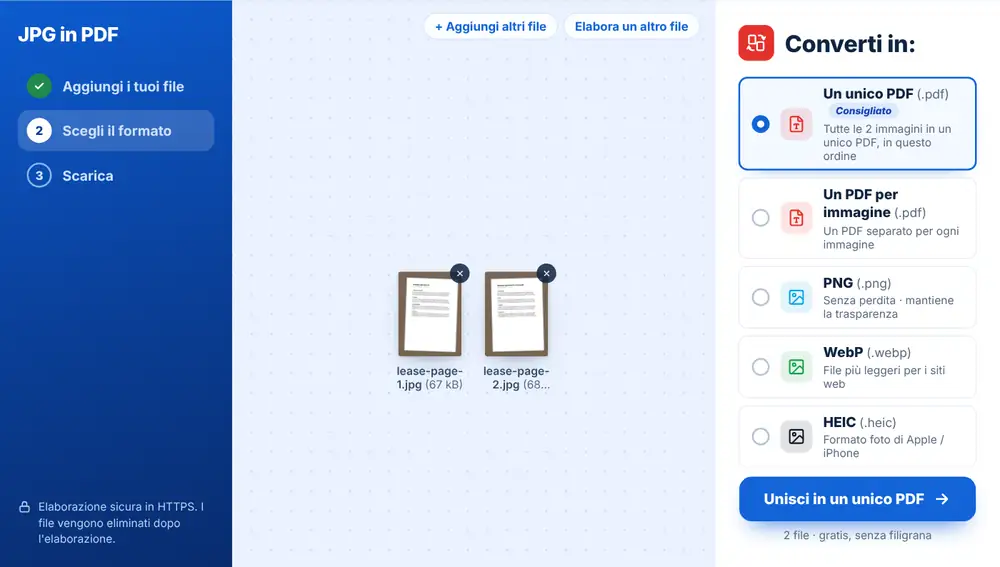
Aggiungi le tue foto JPG dal dispositivo, da Google Drive, Dropbox o OneDrive, fino a 260 MB ciascuna. Con più foto aggiunte, «Un unico PDF» è in cima all'elenco «Converti in», con l'indicazione «Consigliato». Cliccalo e ogni foto diventa una pagina, nell'ordine in cui compaiono nell'elenco. Scarica il file, rinominalo se il portale richiede un nome preciso, oppure invialo su WhatsApp.
Quando JPG in PDF fa risparmiare tempo
Molti moduli di caricamento accettano solo PDF, e molte persone hanno solo la fotocamera del telefono. Uno studente che consegna un compito scritto a mano, un artigiano che manda in ufficio le foto delle bolle di consegna o un genitore che restituisce il modulo di consenso della scuola si ritrovano tutti con qualche JPG da trasformare in un unico file.
È anche più comodo per chi lo riceve. Apre un solo allegato e scorre, invece di scaricare dodici immagini e indovinarne l'ordine.
Un unico PDF o un PDF per ogni foto
«Un unico PDF» riunisce tutto. «Un PDF per immagine» crea per ogni foto un PDF con il nome dell'immagine, ed è quello che ti serve per una serie di attestati o ricevute separati da archiviare uno per uno.
Se aggiungi una sola foto, l'opzione consigliata è semplicemente PDF. Puoi aggiungerne altre in qualsiasi momento con «+ Aggiungi altri file» prima di convertire.
Consigli per un PDF ordinato dalle foto JPG
Scatta le foto con una buona luce, frontalmente, con la pagina che riempie l'inquadratura. Se ai bordi si vede la scrivania, eliminala prima con Ritaglia immagine. Aggiungi le foto nell'ordine delle pagine, perché quell'ordine passa al PDF.
Le foto del telefono sono pesanti, quindi un PDF con più scatti può superare il limite delle email. Premi «Continua con questo file» e scegli Comprimi PDF per ridurlo. Per una pagina fotografata in cui vuoi cercare o copiare il testo, esegui OCR PDF sul file finito.
Usa JPG in PDF su iPhone, Android, Mac o Windows
JPG in PDF funziona nel browser, quindi non c'è nulla da installare. Su iPhone o iPad apri la pagina in Safari o Chrome e scegli il file da Foto, app File o iCloud Drive; su Android prendilo da File o Google Drive. Su Mac o su un PC Windows trascina il file sulla pagina. Il risultato si scarica come qualsiasi altro file: su iPhone finisce in Download, nell'app File.
Domande frequenti
- Posso unire più JPG in un unico PDF?
- Sì, ed è proprio l'uso più comune. Aggiungi tutte le foto, scegli «Un unico PDF» e ogni JPG diventa una pagina.
- In che ordine compaiono le pagine in JPG in PDF?
- Nell'ordine in cui le foto compaiono nell'elenco dei file, cioè l'ordine in cui le hai aggiunte. Togline una con la sua crocetta e aggiungila di nuovo per spostarla in fondo.
- JPG in PDF funziona anche con PNG o HEIC?
- Sì. Lo stesso convertitore legge PNG, WebP, HEIC e altri formati, quindi un mix di screenshot e foto dell'iPhone può finire in un unico PDF. Immagine in PDF e PNG in PDF aprono lo stesso strumento.
- Il PDF è troppo pesante per l'email. E ora?
- Ogni foto viene messa su una pagina a sé alla dimensione originale, quindi gli scatti della fotocamera si sommano. Passa il file a Comprimi PDF, dove scegli quanta qualità sacrificare per un file più leggero.
- Posso usare JPG in PDF dal telefono?
- Sì. Tocca per aggiungere i file, scegli le foto dalla galleria o dal rullino e invia il PDF finito direttamente su WhatsApp dalla schermata del risultato.
- Quante foto posso aggiungere?
- Più di una alla volta, fino a 260 MB ciascuna. Per un documento lungo come un opuscolo di 40 pagine, può essere utile convertire in due o tre gruppi e poi riunirli con Unisci PDF.
- Come si chiama il PDF?
- Un file combinato prende il nome della prima foto con l'aggiunta di -combined. Clicca sul nome nella schermata del risultato per rinominarlo prima di scaricare.