Achtergrond van afbeelding verwijderen
Verwijder de achtergrond van een afbeelding online en krijg een transparante PNG, gratis.
of laat het hier ergens los
Meerdere bestanden · tot 260 MB per bestand · na verwerking verwijderd
Sleep je bestanden hierheen
of
Bestanden kiezen- Productfoto's, logo's, handtekeningen, pasfoto's
- Transparante PNG
- Tot 260 MB per bestand
Veilig verwerkt via HTTPS. Bestanden worden na verwerking verwijderd.
Met Achtergrond van afbeelding verwijderen knip je de achtergrond uit een afbeelding en krijg je een transparante PNG. Dat werkt goed voor een productfoto op een wit laken voor een webwinkel, een logo dat op papier is gefotografeerd of een handgeschreven handtekening die je op documenten wilt zetten.
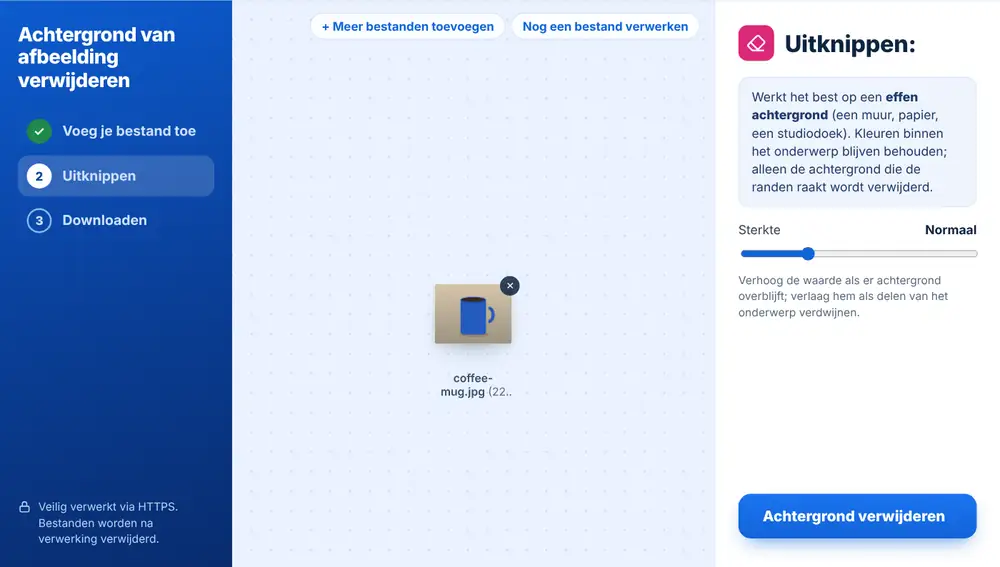
Zo verwijder je de achtergrond van een afbeelding
Voeg een of meer afbeeldingen toe vanaf je apparaat, Google Drive, Dropbox of OneDrive, tot 260 MB per stuk. Klik op ‘Achtergrond verwijderen’. Het resultaat wordt getoond op een geblokt patroon, zodat je ziet welke delen nu transparant zijn, samen met het deel van de afbeelding dat is weggehaald. Download de PNG of stuur hem naar een andere tool.
Zo krijg je een strakke uitsnede
De tool haalt de achtergrond weg die de randen van de afbeelding raakt en behoudt de kleuren binnen het onderwerp. Hij werkt dus het best bij effen achtergronden: een muur, een vel papier, een studioachtergrond. Drukke scènes zoals een straat of een woonkamer zijn veel lastiger.
Blijft er wat achtergrond over, schuif de regelaar ‘Sterkte’ dan richting ‘Sterk’ en probeer het opnieuw. Beginnen delen van het onderwerp te verdwijnen, schuif hem dan richting ‘Zacht’. Foto's met een goed contrast tussen onderwerp en achtergrond hoeven het minst te worden bijgesteld.
Wat je met de transparante PNG doet
Een transparante handtekening kun je direct als geüploade afbeelding gebruiken in de handtekeningfunctie van PDF bewerken. Een uitgeknipt product kan op elke gekleurde achtergrond staan in een advertentie op een online marktplaats of in een post op sociale media.
Als de achtergrond weg is, biedt ‘Doorgaan met dit bestand’ de opties Comprimeren, Formaat wijzigen en Bijsnijden. Handig als een marktplaats vierkante afbeeldingen onder een bepaalde grootte wil.
Veelgestelde vragen
- Met welke foto's werkt Achtergrond van afbeelding verwijderen het best?
- Onderwerpen op een effen, gelijkmatige achtergrond: producten op wit, logo's op papier, portretten tegen een muur. Hoe meer het onderwerp opvalt, hoe strakker de rand.
- Welk bestand krijg ik?
- Een PNG met een transparante achtergrond, omdat JPG geen transparantie kan opslaan.
- Er is nog wat achtergrond over. Wat kan ik doen?
- Zet de regelaar ‘Sterkte’ hoger en probeer het opnieuw. Meldt het resultaat dat er nauwelijks achtergrond is gevonden, dan werkt een foto met een effenere achtergrond beter.
- Kan ik de achtergrond van meerdere afbeeldingen verwijderen?
- Ja. Voeg een reeks toe en elke afbeelding wordt met dezelfde sterkte-instelling verwerkt.
- Kan ik het gebruiken voor een handtekening?
- Ja. Fotografeer je handtekening op wit papier, verwijder de achtergrond en upload de PNG in de handtekeningfunctie van PDF bewerken.
- Blijven delen die al transparant zijn ook transparant?
- Ja. Heeft je afbeelding al transparante delen, dan blijven die transparant.