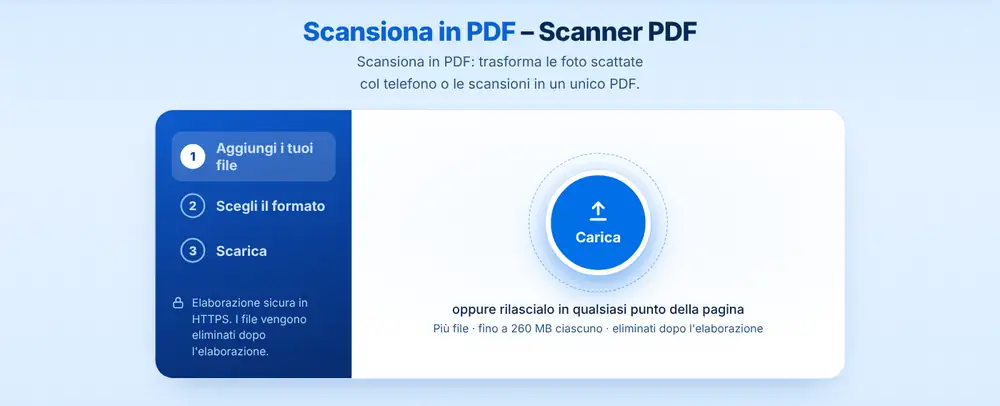
Scansiona in PDF – Scanner PDF
Scansiona in PDF: trasforma le foto scattate col telefono o le scansioni in un unico PDF.
oppure rilascialo in qualsiasi punto della pagina
Più file · fino a 260 MB ciascuno · eliminati dopo l'elaborazione
Trascina qui i tuoi file
oppure
Scegli i file- Word, Excel, PowerPoint, immagini, HTML, TXT, CSV
- Più immagini in un unico PDF
- Fino a 260 MB per file
Elaborazione sicura in HTTPS. I file vengono eliminati dopo l'elaborazione.
Scansiona in PDF trasforma le foto di documenti cartacei in un unico PDF, pagina per pagina, così un modulo firmato, una serie di ricevute o una lettera scritta a mano si possono inviare come un solo file invece che come una sfilza di foto del telefono. Scatta le foto con la fotocamera del telefono, aggiungile qui e scarica il PDF.
Come scansionare documenti in PDF con il telefono
Fotografa ogni pagina ben distesa, con una buona luce, facendo in modo che riempia l'inquadratura. Poi aggiungi le foto trascinandole sulla pagina o scegliendole dalla galleria del telefono, dal dispositivo, da Google Drive, Dropbox o OneDrive (fino a 260 MB ciascuna). Aggiungile nell'ordine delle pagine. Con più di una foto, scegli «Un unico PDF» per avere un solo documento con tutte le pagine nell'ordine in cui le hai aggiunte, oppure «Un PDF per immagine» per un file separato per ogni foto. Scarica il risultato o invialo su WhatsApp direttamente dalla schermata del risultato.
Quando Scansiona in PDF ti risparmia un viaggio
Un inquilino firma il rinnovo del contratto d'affitto al tavolo della cucina e deve restituirlo oggi stesso. Una freelance ha dodici ricevute cartacee da mandare al commercialista a fine mese. Un genitore deve caricare un modulo di consenso firmato sul portale della scuola, che accetta solo PDF. Un dipendente presenta una nota spese con le foto delle ricevute dei taxi. In ogni caso la fotocamera del telefono sostituisce lo scanner, e un solo PDF sostituisce una dozzina di allegati separati.
Come rendere più leggibile il PDF scansionato
Scatta dall'alto, perpendicolarmente, così le pagine non escono a forma di trapezio, e tieni l'ombra della mano fuori dal foglio. Se una pagina finisce di lato, sistemala con Ruota PDF; se è leggermente storta, Raddrizza PDF la raddrizza. Per rendere il testo ricercabile e copiabile, passa il PDF finito in OCR PDF. E se il file è troppo pesante per un'email o un portale, Comprimi PDF lo riduce, dato che le scansioni di solito si comprimono bene.
Domande frequenti
- Mi serve uno scanner per Scansiona in PDF?
- No. Vanno bene le foto di qualsiasi fotocamera del telefono. Tieni la pagina distesa e ben illuminata e il PDF sarà facile da leggere.
- Posso mettere più foto in un unico PDF con Scansiona in PDF?
- Sì. Aggiungi tutte le foto e scegli «Un unico PDF». Ogni foto diventa una pagina, nell'ordine in cui le hai aggiunte.
- Il testo del mio PDF scansionato è ricercabile?
- Non ancora, perché le pagine sono immagini del testo. Passa il PDF in OCR PDF per aggiungere uno strato di testo da cercare e copiare.
- Posso usare le foto HEIC dell'iPhone?
- Sì. Le foto HEIC sono accettate insieme a JPG e PNG, quindi non serve cambiare prima le impostazioni della fotocamera.
- Come sistemo una pagina uscita di lato?
- Apri il PDF in Ruota PDF con «Continua con questo file», gira quella pagina e salva. Il resto del documento resta com'era.
- Perché il mio PDF scansionato è così pesante?
- Le foto del telefono sono grandi, spesso diversi MB ciascuna. Comprimi PDF di solito riduce molto i documenti scansionati, il che aiuta con limiti dei portali come 2 MB o 5 MB.