Tanggalin ang background ng larawan
Alisin ang background ng larawan online at kumuha ng transparent na PNG, libre.
o i-drop ito kahit saan dito
Maraming file · hanggang 260 MB bawat isa · binubura pagkatapos iproseso
I-drop ang iyong mga file dito
o
Pumili ng mga file- Mga larawan ng produkto, logo, pirma, ID photo
- Transparent na PNG
- Hanggang 260 MB bawat file
Ligtas na pinoproseso sa HTTPS. Binubura ang mga file pagkatapos iproseso.
Tinatanggal ng Tanggalin ang background ng larawan ang background ng isang larawan at binibigyan ka ng transparent na PNG. Mahusay ito para sa litrato ng produkto sa puting tela para sa online shop, logo na kinunan sa papel, o sulat-kamay na pirma na gusto mong ilagay sa mga dokumento.
Paano gamitin ang Tanggalin ang background ng larawan
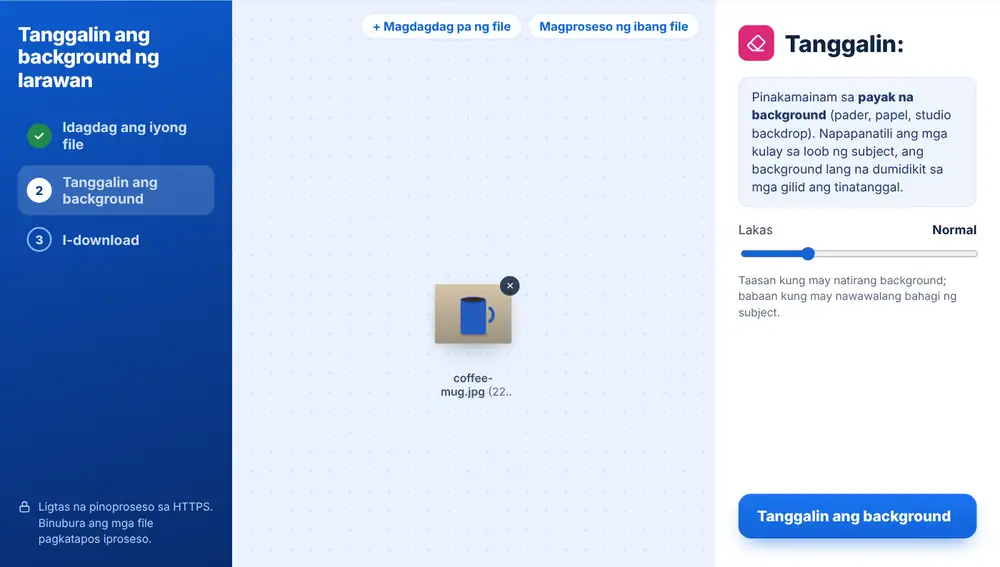
Magdagdag ng isa o higit pang larawan mula sa iyong device, Google Drive, Dropbox o OneDrive, hanggang 260 MB bawat isa. Pindutin ang Tanggalin ang background. Ipapakita ang resulta sa ibabaw ng checkered na pattern para makita mo kung aling bahagi ang transparent na, kasama ang porsyento ng larawang tinanggal. I-download ang PNG o ipasa ito sa ibang tool.
Paano makakuha ng malinis na tabas sa Tanggalin ang background ng larawan
Tinatanggal ng tool ang background na dumidikit sa mga gilid ng larawan at pinapanatili ang mga kulay sa loob ng paksa. Kaya pinakamahusay ito sa mga simpleng backdrop: pader, isang pirasong papel, studio backdrop. Mas mahirap ang masisikip na eksena gaya ng kalye o sala.
Kung may naiwang background, ilipat ang slider na Lakas papunta sa Malakas at patakbuhin ulit. Kung nagsisimulang mawala ang ilang bahagi ng paksa, ilipat ito papunta sa Banayad. Pinakakaunti ang kailangang ayusin sa mga litratong malinaw ang pagkakaiba ng paksa at background.
Ano ang gagawin sa transparent na PNG
Puwedeng ilagay diretso ang transparent na pirma sa tool na Pirmahan ng PDF editor bilang in-upload na larawan. Puwedeng ilagay ang tinabas na produkto sa anumang kulay ng background sa listing sa marketplace o post sa social media.
Kapag wala na ang background, nag-aalok ang Ituloy gamit ang file na ito ng I-compress, Baguhin ang laki at I-crop, na nakakatulong kapag parisukat na larawan na mas maliit sa isang partikular na laki ang hinihingi ng marketplace.
Mga madalas itanong
- Anong uri ng litrato ang pinakabagay sa Tanggalin ang background ng larawan?
- Mga paksa sa simple at pantay na background: mga produkto sa puti, mga logo sa papel, mga portrait sa harap ng pader. Habang mas namumukod ang paksa, mas malinis ang gilid.
- Anong file ang makukuha ko sa Tanggalin ang background ng larawan?
- Isang PNG na may transparent na background, dahil hindi kayang mag-imbak ng JPG ng transparency.
- May natitira pang background. Ano ang puwede kong gawin?
- Itaas ang slider na Lakas at subukan ulit. Kung sinasabi ng resulta na halos walang nakitang background, mas gagana ang litratong mas simple ang backdrop.
- Puwede bang tanggalin ang background ng ilang larawan?
- Oo. Magdagdag ng batch at ipoproseso ang bawat larawan gamit ang parehong setting ng lakas.
- Puwede ko ba itong gamitin para sa pirma?
- Oo. Kunan ng litrato ang iyong pirma sa puting papel, tanggalin ang background, at i-upload ang PNG sa tool na Pirmahan ng PDF editor.
- Mananatili bang transparent ang mga bahaging transparent na?
- Oo. Kung may mga transparent nang bahagi ang iyong larawan, mananatiling transparent ang mga ito.