Migliora immagine – online gratis
Migliora la qualità di un'immagine online: rendi più nitide e ingrandisci le foto sfocate, gratis.
oppure rilascialo in qualsiasi punto della pagina
Più file · fino a 260 MB ciascuno · eliminati dopo l'elaborazione
Trascina qui i tuoi file
oppure
Scegli i file- Correzione automatica intelligente: luce, colore, sfocatura e grana
- Ingrandisci 2× o 4×
- Formati per Facebook, Instagram, TikTok, YouTube e LinkedIn
- Fino a 260 MB per file
Elaborazione sicura in HTTPS. I file vengono eliminati dopo l'elaborazione.
Migliora immagine è uno strumento gratuito per migliorare la qualità delle foto che corregge luce, colore, sfocatura e grana, può ingrandire un'immagine piccola fino a due o quattro volte e crea i formati esatti richiesti da Facebook, Instagram, TikTok, YouTube e LinkedIn. Usalo per salvare una foto troppo scura di una cena in famiglia, rendere più leggibile la scansione sfocata di una lettera o trasformare una bella foto in un post, una storia e una copertina in un colpo solo.
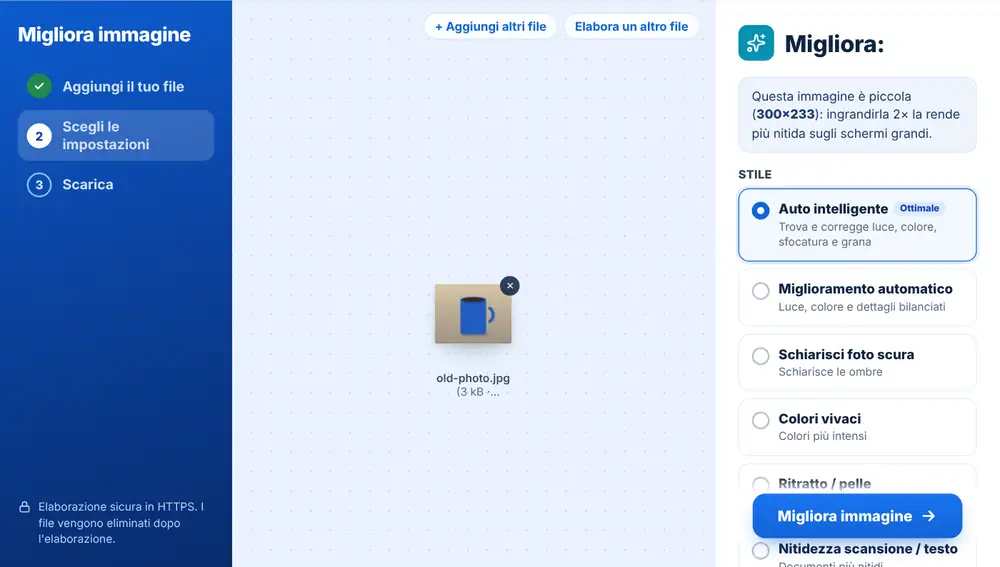
Come usare Migliora immagine
Aggiungi una o più immagini dal dispositivo, da Google Drive, Dropbox o OneDrive (JPG, PNG, WebP, HEIC e altri formati comuni, fino a 260 MB ciascuna). Lascia «Auto intelligente» o scegli un altro «Stile», seleziona un formato per i social se ti serve, poi premi il pulsante. L'immagine migliorata compare sullo schermo accanto all'originale, così puoi controllarla prima di scaricarla.
Auto intelligente e gli altri stili
«Auto intelligente» è l'opzione predefinita. Prima analizza la foto: quanto è scura o chiara, se appare piatta, se la luce del giorno o quella dell'ufficio ha lasciato una dominante blu o verde, quanto è colorata e se è sfocata o granulosa. Poi corregge solo ciò che non va e ti dice cosa ha fatto, per esempio «Schiarita una foto scura» o «Eliminata una dominante blu». Una foto già buona viene solo rifinita.
Puoi anche scegliere tu lo stile. «Schiarisci foto scura» schiarisce le ombre di uno scatto in interni o di sera. «Colori vivaci» dà più grinta a un'immagine piatta, perfetto per foto di cibo e di viaggio. «Ritratto / pelle» mantiene i volti morbidi e caldi. «Nitidezza scansione / testo» rende le lettere più nitide e riduce la grana, un buon passaggio prima di OCR immagine. «Regolazione manuale» aggiunge cursori per luminosità, contrasto, colore, calore e nitidezza, e un interruttore per ridurre la grana.
Formati per Facebook, Instagram, TikTok, YouTube e LinkedIn
Scegli un social in «Formato per i social» e poi il formato: post, storie e reel, copertine e banner, miniature e immagini del profilo, ognuno nelle dimensioni consigliate dal social (per esempio 1080 × 1350 per un post verticale di Instagram, 1280 × 720 per una miniatura di YouTube o 1584 × 396 per un banner di LinkedIn). «Tutti i formati (ZIP)» crea in una volta tutti i formati di quel social.
«Ritaglio intelligente» riempie il formato e mantiene nell'immagine i volti e il soggetto principale. Quando le proporzioni sono molto diverse dalla tua foto, per esempio un banner largo da una foto verticale, «Foto intera + sfondo sfocato» o «Foto intera + sfondo uniforme» tengono tutto senza tagliare nulla. I suggerimenti sotto le impostazioni ti indicano dove ogni social copre l'immagine con pulsanti o con l'immagine del profilo.
Come ingrandire le immagini piccole
Con «Dimensioni originali» selezionato, l'impostazione «Ingrandimento» offre tre opzioni: «Mantieni dimensioni», «2× più grande» e «4× più grande». Sotto i pulsanti vedi le dimensioni esatte in pixel che otterrai. Se l'immagine è larga meno di 900 pixel, lo strumento propone da solo 2×, perché le immagini piccole appaiono poco nitide sullo schermo di un portatile o su un proiettore.
L'ingrandimento non può inventare dettagli che la fotocamera non ha mai catturato, quindi parti dalla copia migliore che hai. Quando hai finito, «Continua con questo file» invia il risultato a «Comprimi», «Ridimensiona», «Ritaglia» o Immagine in PDF senza un nuovo caricamento.
Domande frequenti
- Cosa cambia Migliora immagine in una foto?
- Con «Auto intelligente» controlla luce, contrasto, dominanti di colore, vivacità dei colori, sfocatura e grana, e corregge solo ciò che serve. Gli altri stili applicano un effetto fisso, mentre «Regolazione manuale» ti permette di impostare tu luminosità, contrasto, colore, calore e nitidezza.
- Può creare immagini delle dimensioni giuste per Instagram, TikTok o YouTube?
- Sì. Scegli Facebook, Instagram, TikTok, YouTube o LinkedIn in «Formato per i social», poi un formato come una storia, una miniatura o un banner. «Tutti i formati (ZIP)» ti dà tutti i formati di quel social in un unico download.
- Migliora immagine può ingrandire un'immagine piccola?
- Sì. Scegli «2× più grande» o «4× più grande» in «Ingrandimento». Un'immagine di 600 per 400 pixel diventa 1200 per 800 con 2×, o 2400 per 1600 con 4×.
- Posso migliorare più foto contemporaneamente?
- Sì. Aggiungi un gruppo di immagini: le stesse impostazioni vengono applicate a ciascuna, con un risultato separato per ogni foto.
- Quale stile devo usare per un documento scansionato?
- «Nitidezza scansione / testo». È pensato per lettere e linee più che per incarnati o paesaggi, così il testo stampato e la scrittura a mano risultano più nitidi.
- Lo strumento per migliorare la qualità delle immagini è gratuito?
- Sì. Aggiungi la tua immagine, scegli uno stile o un formato e scarica gratuitamente il risultato, senza filigrana.