Görselden Arka Planı Kaldır – Çevrimiçi ve Ücretsiz
Bir görselin arka planını çevrimiçi kaldırın ve şeffaf PNG elde edin, ücretsiz.
ya da buraya herhangi bir yere bırakın
Birden çok dosya · her biri en fazla 260 MB · işlemden sonra silinir
Dosyalarınızı buraya bırakın
veya
Dosya seç- Ürün fotoğrafları, logolar, imzalar, vesikalık fotoğraflar
- Şeffaf PNG
- Dosya başına en fazla 260 MB
HTTPS ile güvenli işleme. Dosyalar işlemden sonra silinir.
Görselden Arka Planı Kaldır, bir resmin arka planını keser ve size şeffaf bir PNG verir. Online mağaza için beyaz bir çarşaf üzerinde çekilmiş ürün fotoğraflarında, kâğıt üzerinde fotoğraflanmış bir logoda ya da belgelere eklemek istediğiniz el yazısı bir imzada iyi sonuç verir.
Fotoğrafın arka planı nasıl kaldırılır?
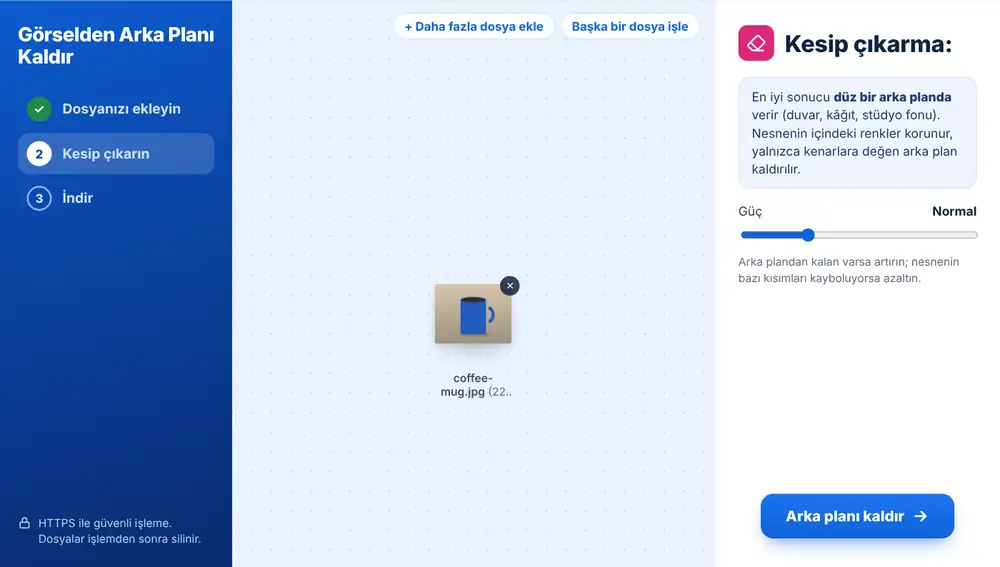
Cihazınızdan, Google Drive, Dropbox veya OneDrive'dan bir veya daha fazla resim ekleyin; her biri en fazla 260 MB olabilir. “Arka planı kaldır”a basın. Sonuç, hangi kısımların artık şeffaf olduğunu görebilmeniz için damalı bir desen üzerinde, resmin ne kadarlık bölümünün kaldırıldığı bilgisiyle birlikte gösterilir. PNG'yi indirin ya da başka bir araca gönderin.
Arka planı temiz kaldırmanın yolları
Araç, resmin kenarlarına değen arka planı kaldırır ve nesnenin içindeki renkleri korur. Bu yüzden en iyi sonucu düz zeminlerde verir: bir duvar, bir kâğıt, bir stüdyo fonu. Sokak ya da oturma odası gibi kalabalık sahneler çok daha zordur.
Arka plandan bir kısım kalırsa “Güç” kaydırıcısını “Güçlü”ye doğru kaydırıp yeniden çalıştırın. Nesnenin bazı kısımları kaybolmaya başlarsa “Hafif”e doğru kaydırın. Nesne ile arka plan arasında iyi kontrast olan fotoğraflar en az ayar gerektirir.
Şeffaf PNG ile neler yapılabilir?
Şeffaf bir imza, yüklenen görsel olarak doğrudan PDF Düzenle aracının İmzala bölümüne eklenebilir. Arka planı kesilmiş bir ürün fotoğrafı, bir pazaryeri ilanında ya da sosyal medya gönderisinde istediğiniz renkte bir arka planın üzerine konabilir.
Arka plan kaldırıldıktan sonra “Bu dosyayla devam et” Sıkıştır, Boyutlandır ve Kırp seçeneklerini sunar; pazaryeri belirli bir boyutun altında kare görseller istediğinde işe yarar.
Sık sorulan sorular
- Görselden Arka Planı Kaldır ile en iyi hangi fotoğraflar sonuç verir?
- Düz, eşit bir arka plan önündeki nesneler: beyaz zemin üzerindeki ürünler, kâğıt üzerindeki logolar, duvar önünde çekilmiş portreler. Nesne ne kadar belirginse kenar o kadar temiz olur.
- Görselden Arka Planı Kaldır'dan hangi dosyayı alırım?
- JPG şeffaflık saklayamadığı için şeffaf arka planlı bir PNG.
- Arka planın bir kısmı hâlâ duruyor. Ne yapabilirim?
- “Güç” kaydırıcısını artırıp yeniden deneyin. Sonuç neredeyse hiç arka plan bulunamadığını söylüyorsa daha sade bir fona sahip bir fotoğraf daha iyi sonuç verir.
- Birkaç görselin arka planını kaldırabilir miyim?
- Evet. Bir grup ekleyin; her görsel aynı güç ayarıyla işlenir.
- Bunu bir imza için kullanabilir miyim?
- Evet. İmzanızı beyaz kâğıt üzerinde fotoğraflayın, arka planı kaldırın ve PNG'yi PDF Düzenle aracının İmzala bölümüne yükleyin.
- Zaten şeffaf olan alanlar öyle kalır mı?
- Evet. Resminizde zaten şeffaf kısımlar varsa şeffaf kalırlar.