Organizza PDF – online gratis
Organizza le pagine di un PDF online: riordina, ruota ed elimina, poi scarica.
oppure rilascialo in qualsiasi punto della pagina
Più file · fino a 260 MB ciascuno · eliminati dopo l'elaborazione
Trascina qui i tuoi file
oppure
Scegli i file- Aggiungi tutti i file che vuoi
- Fino a 260 MB per file
- Miniature grandi delle pagine
- Trascina per riordinare
Elaborazione sicura in HTTPS. I file vengono eliminati dopo l'elaborazione.
Organizza PDF ti permette di riordinare, ruotare ed eliminare le pagine di un PDF da un'unica schermata di miniature, aggiungendo strada facendo pagine da altri file o pagine vuote. È perfetto per la scansione fatta col telefono in cui la pagina 4 è finita per prima, o per la relazione unita in cui l'allegato è capitato prima del riepilogo.
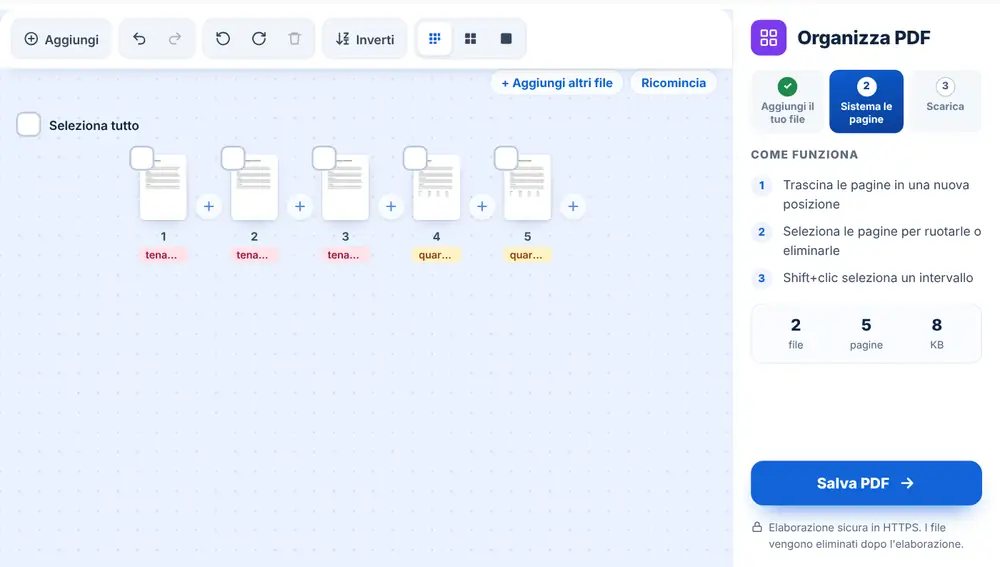
Come usare Organizza PDF
Aggiungi il tuo PDF dal dispositivo, da Google Drive, Dropbox o OneDrive, fino a 260 MB. Ogni pagina compare come miniatura. Trascina le pagine al loro posto, usa i pulsanti di rotazione sulle pagine girate di lato ed elimina quelle che non ti servono. Premi «Salva PDF», poi scarica il file, rinominalo o passalo direttamente a un altro strumento.
Quando riorganizzare un PDF
Il caso tipico sono le scansioni in blocco: pagine inserite al contrario, i retri bianchi dei fogli stampati da un solo lato, un foglio di calcolo orizzontale finito di traverso. Un amministratore di immobili che scansiona una pila di moduli firmati può sistemare tutto in un solo passaggio.
È altrettanto utile dopo un'unione. Se hai unito più file e l'ordine non è proprio quello giusto, apri qui il risultato invece di ricominciare da capo. Puoi anche inserire un altro PDF o un'immagine a metà del documento, oppure aggiungere una pagina vuota come separatore.
Scorciatoie utili di Organizza PDF
Seleziona più pagine per spostarle o ruotarle insieme. «Inverti» capovolge l'intero ordine, e così sistema una pila passata nello scanner al contrario. Le miniature sono disponibili in tre dimensioni e un pulsante di anteprima apre qualsiasi pagina in grande. Da tastiera, Ctrl+A seleziona tutto, Canc elimina la selezione, R ruota e Ctrl+Z annulla l'ultima modifica.
Domande frequenti
- Posso fare più modifiche insieme in Organizza PDF?
- Sì. Riordina, ruota, elimina e inserisci pagine nella stessa sessione, poi premi «Salva PDF» una sola volta per ottenere il file finito.
- Organizza PDF modifica il contenuto delle pagine?
- No. Cambia l'ordine e l'orientamento delle pagine e quali pagine sono incluse. Testo e immagini di ogni pagina restano come erano.
- Posso aggiungere pagine da un altro file?
- Sì. Usa il pulsante di inserimento tra due pagine per aggiungere in quel punto un altro PDF o un'immagine, oppure per inserire una pagina vuota.
- Come sistemo una scansione con le pagine al contrario?
- Premi «Inverti» nella barra degli strumenti. L'ultima pagina diventa la prima e l'intero ordine si capovolge in un solo passaggio.
- Posso annullare un errore?
- Sì. «Annulla» e «Ripeti» si trovano nella barra degli strumenti, e da tastiera funzionano Ctrl+Z e Ctrl+Shift+Z.
- Come si chiama il file riorganizzato?
- Mantiene il nome originale del file con l'aggiunta di -organized, e puoi rinominarlo nella schermata del risultato prima di scaricarlo.