PDF سے PowerPoint – آن لائن مفت
PDF کو PowerPoint میں کنورٹ کریں اور پریزنٹیشن کے لیے قابلِ ترمیم سلائیڈز حاصل کریں۔
یا یہاں کہیں بھی چھوڑ دیں
کئی فائلیں · ہر ایک 260 MB تک · پروسیسنگ کے بعد حذف
اپنی فائلیں یہاں چھوڑیں
یا
فائلیں منتخب کریں- ایک ساتھ کئی PDF
- اسکین شدہ PDF کی پہچان، پہلے OCR
- دوسرے فارمیٹ صرف ایک کلک پر
- ہر فائل 260 MB تک
HTTPS پر محفوظ پروسیسنگ۔ فائلیں پروسیسنگ کے بعد حذف کر دی جاتی ہیں۔
PDF سے PowerPoint (PDF to PPT)، PDF کے صفحات کو قابلِ ترمیم PowerPoint فائل (PPTX) کی سلائیڈز میں بدل دیتا ہے۔ ایک کنسلٹنٹ پچھلے سال کی پچ ڈیک دوبارہ استعمال کر سکتا ہے جو اب صرف PDF میں بچی ہے، اور ایک لیکچرر ساتھی کی PDF ہینڈ آؤٹ کے طور پر شیئر کی گئی سلائیڈز اپنی ضرورت کے مطابق ڈھال سکتا ہے۔
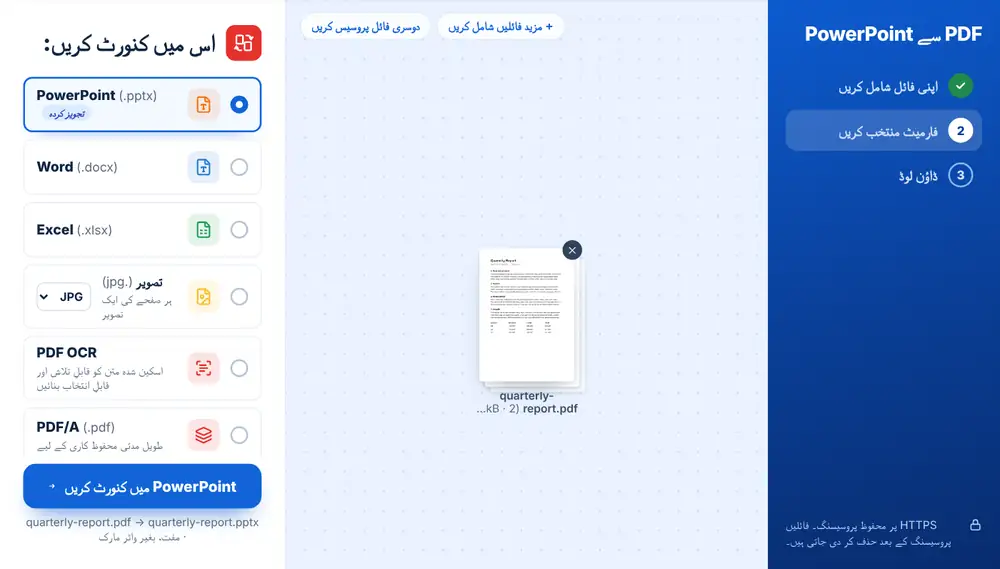
PDF کو PowerPoint میں کیسے تبدیل کریں
اپنی PDF اپنے ڈیوائس، Google Drive، Dropbox یا OneDrive سے شامل کریں، 260 MB تک۔ PowerPoint (.pptx) “اس میں کنورٹ کریں” کی فہرست میں سب سے اوپر ہے۔ اس پر کلک کریں اور .pptx ڈاؤن لوڈ کریں، جس کا نام آپ کی PDF والا ہی رہتا ہے۔ اسے PowerPoint، Keynote یا Google Slides میں کھولیں اور ایڈیٹنگ شروع کریں۔
PDF سے PowerPoint کب محنت بچاتا ہے
PDF سے ہاتھ کے ذریعے ڈیک دوبارہ بنانے کا مطلب ہے ہر عنوان اور بلٹ پوائنٹ دوبارہ ٹائپ کرنا اور ہر باکس دوبارہ بنانا۔ تبدیل کرنے سے آپ کو قابلِ ترمیم متن والی سلائیڈز ملتی ہیں، تاکہ آپ اعداد اپ ڈیٹ کر سکیں، لوگو بدل سکیں یا کسی سلائیڈ کو اپنے ٹیمپلیٹ میں لے جا سکیں۔
یہ ان PDF کے ساتھ بھی کام آتا ہے جو کبھی سلائیڈز تھیں ہی نہیں۔ ایک صفحے کا خلاصہ یا کسی رپورٹ کا چارٹ اگلی ٹیم میٹنگ کے لیے سلائیڈ بن سکتا ہے۔
PDF سے PowerPoint کا اچھا نتیجہ کیسے حاصل کریں
PowerPoint یا Keynote سے ایکسپورٹ کی گئی ڈیکس بہترین تبدیل ہوتی ہیں، کیونکہ ان کا متن اصلی ہوتا ہے۔ اسکین شدہ ہینڈ آؤٹ صرف تصویر ہوتا ہے: کنورٹر اسے اسکین کے طور پر نشان زد کرتا ہے اور پہلے PDF OCR تجویز کرتا ہے، ورنہ سلائیڈز میں قابلِ ترمیم متن کے بجائے تصاویر ہوں گی۔
تبدیلی کے بعد چارٹس، ایک دوسرے پر چڑھی اشکال یا غیر معمولی فونٹس والی سلائیڈز دیکھ لیں۔ اگر کوئی فونٹ آپ کے کمپیوٹر پر نہیں ہے تو PowerPoint اس کی جگہ کوئی اور فونٹ لگا دیتا ہے، جس سے سطریں تھوڑی آگے پیچھے ہو سکتی ہیں۔
iPhone، Android، Mac یا Windows پر ‘PDF سے PowerPoint’ ٹول کا استعمال
PDF سے PowerPoint آپ کے ویب براؤزر میں چلتا ہے، اس لیے کچھ بھی انسٹال نہیں کرنا پڑتا۔ iPhone یا iPad پر صفحہ Safari یا Chrome میں کھولیں اور فائل Files ایپ یا iCloud Drive سے منتخب کریں؛ Android پر اسے Files یا Google Drive سے منتخب کریں۔ Mac یا Windows کمپیوٹر پر فائل کو صفحے پر گھسیٹ کر چھوڑ دیں۔ نتیجہ کسی بھی دوسری فائل کی طرح ڈاؤن لوڈ ہوتا ہے: iPhone پر یہ Files ایپ کے Downloads فولڈر میں جاتا ہے۔
اکثر پوچھے گئے سوالات
- PDF سے PowerPoint کیا بناتا ہے؟
- یہ ایک .pptx فائل بناتا ہے جس میں PDF کے ہر صفحے کے لیے ایک الگ سلائیڈ ہوتی ہے، اور یہ فائل Microsoft PowerPoint، Keynote، Google Slides اور LibreOffice Impress جیسے پروگراموں میں آسانی سے کھل جاتی ہے۔
- کیا PDF سے PowerPoint کے بعد متن ایڈٹ ہو سکتا ہے؟
- جی ہاں، جب PDF میں اصل متن ہو۔ عنوانات اور بلٹ پوائنٹس ایسے متن کے طور پر آتے ہیں جسے آپ بدل سکتے ہیں۔
- کیا یہ اسکین شدہ سلائیڈز پر کام کرتا ہے؟
- پہلے PDF OCR چلائیں۔ شامل کرتے ہی اسکین کی نشاندہی ہو جاتی ہے، اور OCR کا آپشن فہرست میں سب سے اوپر آ جاتا ہے۔
- کیا ایک ساتھ کئی PDF کو PPTX میں بدلا جا سکتا ہے؟
- جی ہاں۔ وہ تمام PDF ڈیکس شامل کریں جو دوبارہ استعمال کرنی ہیں؛ ہر ایک الگ .pptx بن جائے گی۔
- کچھ سلائیڈز تھوڑی مختلف کیوں لگتی ہیں؟
- عام وجوہات وہ فونٹس ہیں جو آپ کے کمپیوٹر پر انسٹال نہیں، اور تہہ دار پیچیدہ گرافکس۔ PowerPoint میں فونٹ بدلیں تو ترتیب عموماً ٹھیک ہو جاتی ہے۔
- کیا PowerPoint سے واپس PDF بنایا جا سکتا ہے؟
- جی ہاں۔ ڈیک ایڈٹ ہو جانے کے بعد PowerPoint سے PDF اسے دوبارہ PDF میں بدل دیتا ہے، ہر سلائیڈ ایک صفحے پر۔