تصویر OCR – آن لائن مفت
تصویر پر آن لائن OCR چلائیں: کسی تصویر یا اسکین سے متن نکالیں، مفت۔
یا یہاں کہیں بھی چھوڑ دیں
کئی فائلیں · ہر ایک 260 MB تک · پروسیسنگ کے بعد حذف
اپنی فائلیں یہاں چھوڑیں
یا
فائلیں منتخب کریں- رسیدیں، اسکرین شاٹس، صفحات کی تصاویر
- ہر فائل 260 MB تک
HTTPS پر محفوظ پروسیسنگ۔ فائلیں پروسیسنگ کے بعد حذف کر دی جاتی ہیں۔
تصویر OCR کسی تصویر میں موجود الفاظ پڑھ کر انہیں ایسے متن کی صورت میں واپس دیتا ہے جسے آپ کاپی کر سکیں۔ جب آپ کے پاس اخراجات کی رپورٹ کے لیے رسید کی تصویر، کسی ایرر میسج کا اسکرین شاٹ، یا لائبریری کی کتاب کے صفحے کی فون سے لی گئی تصویر ہو، تو یہ دوبارہ ٹائپ کرنے کی محنت بچاتا ہے۔
تصویر سے متن کیسے نکالیں
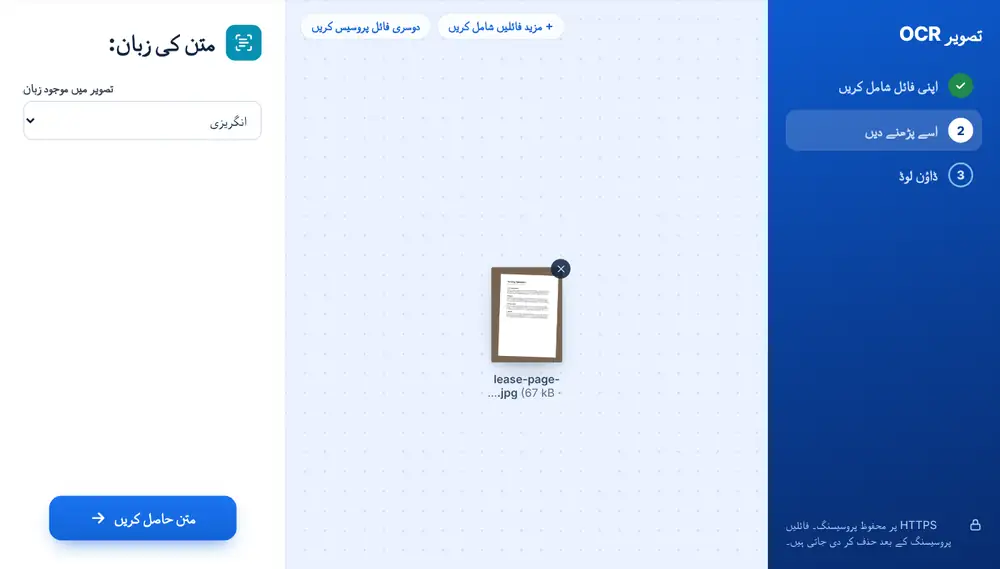
اپنے ڈیوائس، Google Drive، Dropbox یا OneDrive سے ایک یا زیادہ تصاویر شامل کریں۔ رسیدیں، اسکرین شاٹس اور صفحات کی تصاویر سب کام کرتی ہیں، JPG، PNG، HEIC اور دوسرے عام فارمیٹس میں۔ تصویر میں موجود زبان چنیں، متن حاصل کریں دبائیں، اور الفاظ اسکرین پر ملنے والے الفاظ کی گنتی کے ساتھ ظاہر ہو جاتے ہیں، ای میل، اسپریڈشیٹ یا نوٹ میں پیسٹ کرنے کے لیے تیار۔
تصویر OCR میں زبان کا انتخاب
زبانوں کی فہرست میں انگریزی، عربی، فرانسیسی، جرمن، ہسپانوی، پرتگالی اور چینی (سادہ) شامل ہیں۔ یہ آپ کے براؤزر کی زبان سے شروع ہوتی ہے، یعنی عربی براؤزر والے کو عربی منتخب نظر آئے گی، لیکن آپ ہر کام کے لیے اسے بدل سکتے ہیں۔
انگریزی منتخب کر کے عربی مینو پڑھنے سے عجیب حروف کی لڑیاں آتی ہیں، اس لیے اگر نتیجہ بے ربط لگے تو زبان بدل کر دوبارہ چلائیں۔
تصویر سے زیادہ صاف متن کیسے حاصل کریں
صفحے کی تصویر سیدھے سامنے سے، یکساں روشنی میں لیں، اور متن فریم کا زیادہ تر حصہ بھرے۔ مڑی تڑی رسیدیں اور چمکدار کاغذ پر روشنی کی چمک عام مسائل ہیں۔ دھندلی یا دانے دار تصویر کے لیے تصویر کا معیار بہتر کریں میں “اسکین / متن واضح کریں” والا انداز مددگار ہو سکتا ہے۔
اگر ٹول کوئی متن نہیں ملا بتائے تو زیادہ واضح تصویر یا دوسری زبان آزمائیں۔ کئی صفحات والی دستاویز کے لیے تصاویر کو تصویر سے PDF کے ذریعے ایک فائل بنائیں اور پھر PDF OCR استعمال کریں، جو صفحات برقرار رکھتا ہے اور ہر ایک میں قابلِ تلاش متن شامل کرتا ہے۔
اکثر پوچھے گئے سوالات
- تصویر OCR کیا پڑھ سکتا ہے؟
- تصاویر اور اسکرین شاٹس میں چھپا ہوا متن: رسیدیں، وزیٹنگ کارڈز، سائن بورڈز، کتاب کے صفحات، لیکچر کے دوران کھینچی گئی سلائیڈز۔ صاف چھپائی ہاتھ کی لکھائی سے کہیں بہتر کام کرتی ہے۔
- تصویر OCR کن زبانوں کو سپورٹ کرتا ہے؟
- انگریزی، عربی، فرانسیسی، جرمن، ہسپانوی، پرتگالی اور چینی (سادہ)۔ متن حاصل کریں دبانے سے پہلے متن سے ملتی زبان چنیں۔
- کیا کئی تصاویر سے ایک ساتھ متن نکالا جا سکتا ہے؟
- جی ہاں۔ تصاویر کا بیچ شامل کریں اور ہر ایک باری باری پڑھی جائے گی، ہر ایک کا متن الگ بلاک میں۔
- آخر میں مجھے کیا ملتا ہے؟
- صفحے پر دکھایا گیا سادہ متن، جسے آپ کہیں بھی کاپی پیسٹ کر سکتے ہیں۔ کوئی نئی تصویر یا PDF نہیں بنتی۔
- اسے کوئی متن کیوں نہیں ملا؟
- عموماً تصویر دھندلی یا بہت تاریک ہوتی ہے، یا غلط زبان منتخب ہوتی ہے۔ زیادہ قریب اور سیدھی تصویر دوبارہ لیں، یا زبان بدلیں، اور پھر کوشش کریں۔
- تصویر OCR استعمال کروں یا PDF OCR؟
- جب صرف تصویر سے الفاظ نکالنے ہوں تو تصویر OCR استعمال کریں۔ جب آپ کے پاس اسکین شدہ PDF ہو اور آپ اسے ایسی PDF رکھنا چاہیں جس میں متن تلاش اور منتخب ہو سکے تو PDF OCR استعمال کریں۔