JPG سے PDF – آن لائن مفت
JPG کو آن لائن مفت PDF میں کنورٹ کریں: تصاویر کو اپنی مرضی کی ترتیب میں ایک PDF میں جوڑیں۔
یا یہاں کہیں بھی چھوڑ دیں
کئی فائلیں · ہر ایک 260 MB تک · پروسیسنگ کے بعد حذف
اپنی فائلیں یہاں چھوڑیں
یا
فائلیں منتخب کریں- Word، Excel، PowerPoint، تصاویر، HTML، TXT، CSV
- کئی تصاویر ایک PDF میں
- ہر فائل 260 MB تک
HTTPS پر محفوظ پروسیسنگ۔ فائلیں پروسیسنگ کے بعد حذف کر دی جاتی ہیں۔
JPG سے PDF (JPG to PDF) ایک یا زیادہ JPG تصاویر کو PDF میں ڈال دیتا ہے، تاکہ تصاویر کا مجموعہ ایک ہی دستاویز کی صورت میں جائے۔ جب ویزا پورٹل پاسپورٹ کے صفحے اور بینک لیٹر کے لیے ایک ہی فائل مانگے، یا کرایہ دار دستخط شدہ لیز کے صفحات کی ایک ایک کر کے تصویر لے اور اسے واپس ای میل کرنا ہو، تو یہی فوری حل ہے۔
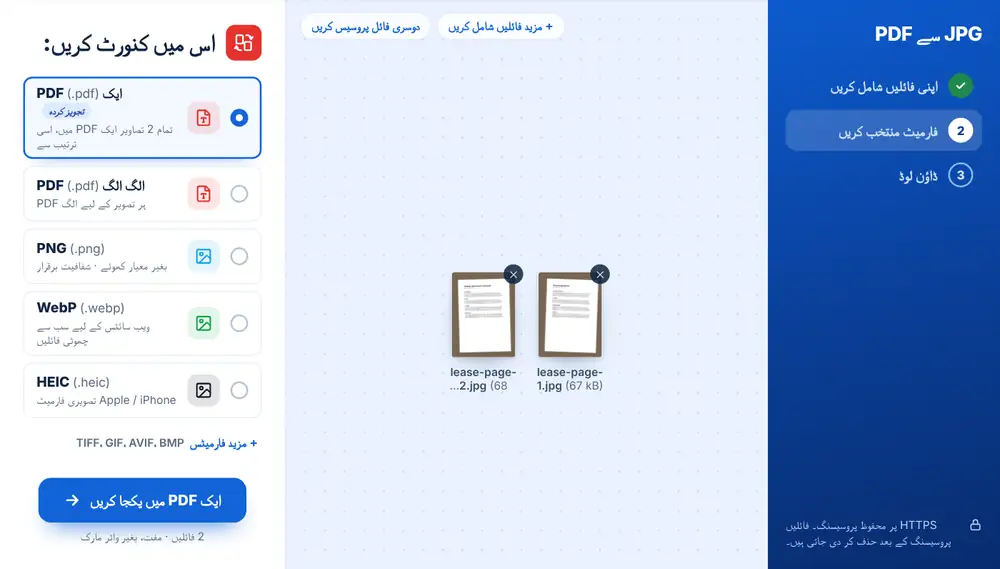
JPG کو PDF میں کیسے تبدیل کریں
اپنی JPG تصاویر اپنے ڈیوائس، Google Drive، Dropbox یا OneDrive سے شامل کریں، ہر ایک 260 MB تک۔ کئی تصاویر شامل ہوں تو ایک PDF “اس میں کنورٹ کریں” کی فہرست میں سب سے اوپر ہوتا ہے، اور اس پر تجویز کردہ لکھا ہوتا ہے۔ اس پر کلک کریں اور ہر تصویر فہرست والی ترتیب میں ایک صفحہ بن جائے گی۔ فائل ڈاؤن لوڈ کریں، اگر پورٹل کوئی خاص نام مانگتا ہو تو نام بدلیں، یا WhatsApp پر بھیج دیں۔
JPG سے PDF کب وقت بچاتا ہے
بہت سے اپ لوڈ فارمز صرف PDF قبول کرتے ہیں، اور بہت سے لوگوں کے پاس صرف فون کا کیمرہ ہوتا ہے۔ ہاتھ سے لکھا اسائنمنٹ جمع کرانے والا طالب علم، ڈیلیوری نوٹس کی تصاویر دفتر بھیجنے والا ٹھیکیدار، یا اسکول کا اجازت نامہ واپس کرنے والے والدین، سب کے پاس چند JPG ہوتی ہیں جنہیں ایک فائل بننا ہوتا ہے۔
وصول کرنے والے کے لیے بھی یہ آسان ہے۔ وہ بارہ تصاویر ڈاؤن لوڈ کر کے ترتیب کا اندازہ لگانے کے بجائے ایک اٹیچمنٹ کھولتا ہے اور اسکرول کرتا ہے۔
سب کی ایک PDF یا ہر تصویر کی الگ
ایک PDF سب کچھ جوڑ دیتا ہے۔ الگ الگ PDF ہر تصویر کو اس کے نام والی الگ PDF دیتا ہے، جو الگ الگ سرٹیفکیٹس یا رسیدوں کے بیچ کے لیے چاہیے جو ایک ایک کر کے فائل ہوتی ہیں۔
اگر آپ صرف ایک تصویر شامل کریں تو تجویز کردہ آپشن بس PDF ہوتا ہے۔ تبدیل کرنے سے پہلے آپ کسی بھی وقت مزید فائلیں شامل کر سکتے ہیں۔
صاف ستھری PDF کے لیے تجاویز
تصاویر اچھی روشنی میں، سیدھے سامنے سے لیں، اور صفحہ پورے فریم میں ہو۔ اگر کناروں پر میز نظر آ رہی ہو تو پہلے تصویر کراپ کریں سے اسے کاٹ لیں۔ تصاویر صفحات کی ترتیب میں شامل کریں، کیونکہ وہی ترتیب PDF میں جاتی ہے۔
فون کی تصاویر بڑی ہوتی ہیں، اس لیے کئی تصاویر کی PDF ای میل کی حد سے بڑھ سکتی ہے۔ اسے کم کرنے کے لیے “اسی فائل کے ساتھ جاری رکھیں” دبا کر PDF کمپریس کریں چنیں۔ اگر تصویر والے صفحے کا متن تلاش یا کاپی کرنا ہو تو تیار فائل پر PDF OCR چلائیں۔
iPhone، Android، Mac یا Windows پر ‘JPG سے PDF’ ٹول کا استعمال
JPG سے PDF آپ کے ویب براؤزر میں چلتا ہے، اس لیے کچھ بھی انسٹال نہیں کرنا پڑتا۔ iPhone یا iPad پر صفحہ Safari یا Chrome میں کھولیں اور فائل Photos، Files ایپ یا iCloud Drive سے منتخب کریں؛ Android پر اسے Files یا Google Drive سے منتخب کریں۔ Mac یا Windows کمپیوٹر پر فائل کو صفحے پر گھسیٹ کر چھوڑ دیں۔ نتیجہ کسی بھی دوسری فائل کی طرح ڈاؤن لوڈ ہوتا ہے: iPhone پر یہ Files ایپ کے Downloads فولڈر میں جاتا ہے۔
اکثر پوچھے گئے سوالات
- کیا کئی JPG ایک PDF میں جوڑی جا سکتی ہیں؟
- جی ہاں، اور زیادہ تر لوگ اسی لیے اسے استعمال کرتے ہیں۔ تمام تصاویر شامل کریں، ایک PDF چنیں، اور ہر JPG ایک صفحہ بن جائے گی۔
- JPG سے PDF میں صفحات کس ترتیب میں آتے ہیں؟
- اسی ترتیب میں جس میں تصاویر فائلوں کی فہرست میں ہیں، یعنی جس ترتیب سے آپ نے انہیں شامل کیا۔ کسی تصویر کو آخر میں لے جانے کے لیے اسے کراس سے ہٹا کر دوبارہ شامل کریں۔
- کیا JPG سے PDF، PNG یا HEIC کے ساتھ بھی کام کرتا ہے؟
- جی ہاں۔ یہی کنورٹر PNG، WebP، HEIC اور دوسرے فارمیٹ پڑھتا ہے، اس لیے اسکرین شاٹس اور iPhone تصاویر کا ملا جلا سیٹ ایک PDF میں جا سکتا ہے۔ تصویر سے PDF اور PNG سے PDF بھی یہی ٹول کھولتے ہیں۔
- PDF ای میل کے لیے بہت بڑی ہے۔ اب کیا کروں؟
- ہر تصویر اپنے اصل سائز میں الگ صفحے پر رکھی جاتی ہے، اس لیے کیمرے کی تصاویر کا سائز بڑھتا جاتا ہے۔ فائل PDF کمپریس کریں میں بھیجیں، جہاں آپ طے کرتے ہیں کہ چھوٹے سائز کے بدلے کتنا معیار کم کرنا ہے۔
- کیا JPG سے PDF فون پر استعمال ہو سکتا ہے؟
- جی ہاں۔ فائلیں شامل کرنے کے لیے ٹیپ کریں، اپنی گیلری یا کیمرہ رول سے تصاویر چنیں، اور نتیجے والی اسکرین سے تیار PDF سیدھا WhatsApp پر بھیج دیں۔
- کتنی تصاویر شامل کی جا سکتی ہیں؟
- ایک وقت میں کئی، ہر ایک 260 MB تک۔ 40 صفحات کے کتابچے جیسی لمبی دستاویز کے لیے دو یا تین بیچ میں تبدیل کر کے PDF ضم کریں سے جوڑنا مفید رہتا ہے۔
- PDF کا نام کیا ہوتا ہے؟
- مشترکہ فائل پہلی تصویر کا نام لیتی ہے اور اس کے ساتھ -combined لگ جاتا ہے۔ ڈاؤن لوڈ سے پہلے نتیجے والی اسکرین پر نام پر کلک کر کے اسے بدل لیں۔