PDF سے Excel – آن لائن مفت
PDF کو Excel میں کنورٹ کریں اور ٹیبلز کو قطاروں اور کالموں میں لے جائیں، آن لائن اور مفت۔
یا یہاں کہیں بھی چھوڑ دیں
کئی فائلیں · ہر ایک 260 MB تک · پروسیسنگ کے بعد حذف
اپنی فائلیں یہاں چھوڑیں
یا
فائلیں منتخب کریں- ایک ساتھ کئی PDF
- اسکین شدہ PDF کی پہچان، پہلے OCR
- دوسرے فارمیٹ صرف ایک کلک پر
- ہر فائل 260 MB تک
HTTPS پر محفوظ پروسیسنگ۔ فائلیں پروسیسنگ کے بعد حذف کر دی جاتی ہیں۔
PDF سے Excel (PDF to Excel) کسی PDF کے ٹیبلز نکال کر قابلِ ترمیم Excel شیٹ (XLSX) میں ڈالتا ہے، تاکہ آپ اعداد کو ترتیب دے سکیں، فلٹر کر سکیں اور جوڑ سکیں۔ ایک بک کیپر سپلائر کی PDF قیمتوں کی فہرست اسپریڈشیٹ میں لا سکتا ہے، اور ایک سیلز مینیجر PDF رپورٹ کو پیوٹ ٹیبل کے لیے تیار کالموں میں بدل سکتا ہے۔
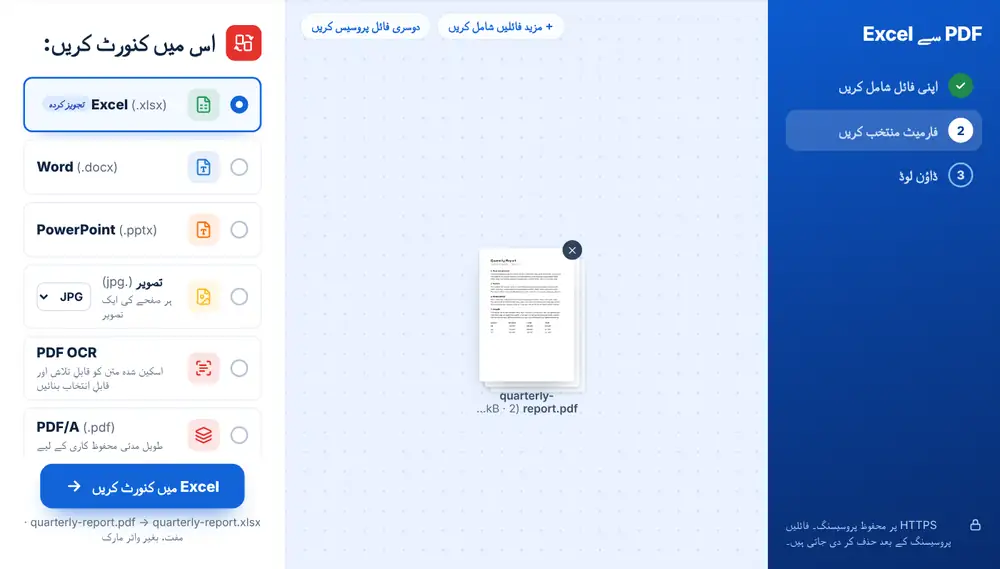
PDF کو Excel میں کیسے تبدیل کریں
اپنی PDF اپنے ڈیوائس، Google Drive، Dropbox یا OneDrive سے شامل کریں، 260 MB تک۔ Excel (.xlsx) “اس میں کنورٹ کریں” کی فہرست میں سب سے اوپر ہے؛ اس پر کلک کریں اور فائل تبدیل ہو جائے گی۔ اسپریڈشیٹ ڈاؤن لوڈ کریں، جس کا نام آپ کی اصل فائل والا رہتا ہے، اور اسے Excel، Google Sheets یا Numbers میں کھولیں۔
PDF سے Excel کب فائدہ مند ہے
جب بھی اعداد PDF میں پھنسے ہوں اور آپ کو ان پر کام کرنا ہو: پرچیز آرڈر سے ملانے کے لیے انوائس کی سطریں، کارڈ اسٹیٹمنٹ جسے زمروں میں بانٹنا ہو، یا کسی سپلائر یا ریگولیٹر کے نتائج کا ٹیبل۔
PDF ویوور سے ہاتھ کے ذریعے ٹیبل کاپی کرنے سے عموماً کالم بگڑ جاتے ہیں۔ فائل تبدیل کرنے سے قدریں خانوں میں آ جاتی ہیں، اس لیے آپ کا وقت ٹیبل دوبارہ بنانے کے بجائے اعداد جانچنے میں لگتا ہے۔
اسکین شدہ PDF اور PDF سے Excel
اگر PDF اسکین ہے تو ٹول اسے اسکین شدہ PDF کا لیبل دیتا ہے اور PDF OCR کو فہرست میں سب سے اوپر لے آتا ہے۔ اسکین صرف ٹیبل کی تصویر ہوتا ہے، اس لیے پہلے OCR چلائیں؛ ورنہ اسپریڈشیٹ میں اعداد کے بجائے تصاویر ہوں گی۔
تبدیل کرنے کے بعد کل جوڑ اور ضم شدہ ہیڈر خانے دیکھ لیں، کیونکہ انہیں دوسری نظر کی ضرورت ہوتی ہے۔ کسی لمبی رپورٹ کے بیچ میں ایک ٹیبل کے لیے PDF سے CSV یا AI PDF ٹیبل نکالیں زیادہ تیز ہو سکتے ہیں۔
iPhone، Android، Mac یا Windows پر ‘PDF سے Excel’ ٹول کا استعمال
PDF سے Excel آپ کے ویب براؤزر میں چلتا ہے، اس لیے کچھ بھی انسٹال نہیں کرنا پڑتا۔ iPhone یا iPad پر صفحہ Safari یا Chrome میں کھولیں اور فائل Files ایپ یا iCloud Drive سے منتخب کریں؛ Android پر اسے Files یا Google Drive سے منتخب کریں۔ Mac یا Windows کمپیوٹر پر فائل کو صفحے پر گھسیٹ کر چھوڑ دیں۔ نتیجہ کسی بھی دوسری فائل کی طرح ڈاؤن لوڈ ہوتا ہے: iPhone پر یہ Files ایپ کے Downloads فولڈر میں جاتا ہے۔
اکثر پوچھے گئے سوالات
- PDF سے Excel سے مجھے کیا ملتا ہے؟
- آپ کی PDF کے نام والی ایک .xlsx فائل، جس میں ٹیبلز قطاروں اور کالموں میں ترتیب دیے ہوتے ہیں۔ یہ Microsoft Excel، Google Sheets، LibreOffice اور Numbers میں کھلتی ہے۔
- کیا PDF سے Excel اسکین شدہ اسٹیٹمنٹس پر کام کرتا ہے؟
- صرف OCR کے بعد۔ شامل کرتے ہی اسکینز کی نشاندہی ہو جاتی ہے؛ پہلے PDF OCR چنیں، پھر قابلِ تلاش نتیجے کو Excel میں بدلیں۔
- کیا ایک ساتھ کئی PDF کو Excel میں بدلا جا سکتا ہے؟
- جی ہاں۔ مثلاً بارہ ماہانہ اسٹیٹمنٹس ایک ساتھ شامل کی جا سکتی ہیں۔ آپ کو ایک مشترکہ شیٹ کے بجائے بارہ ورک بکس ملیں گی، ہر PDF کی ایک۔
- کیا اس کے بجائے CSV مل سکتی ہے؟
- جی ہاں۔ CSV اسی فہرست میں “مزید فارمیٹس” کے نیچے ہے، جو اکاؤنٹنگ سافٹ ویئر یا ڈیٹا بیس میں درآمد کے لیے موزوں ہے۔
- اگر میری PDF پاس ورڈ سے محفوظ ہو تو؟
- PDF ان لاک کریں سے پاس ورڈ ہٹائیں، پھر فائل دوبارہ شامل کریں۔ لاک فائلوں پر اپ لوڈ کے وقت ہی لیبل لگ جاتا ہے، تاکہ کوشش سے پہلے آپ کو پتا ہو۔
- کیا اعداد قابلِ ترمیم ہوں گے؟
- متن والی PDF کی قدریں ایسے خانوں میں آتی ہیں جنہیں آپ جوڑ، ترتیب دے اور فارمیٹ کر سکتے ہیں۔ ضم شدہ عنوانات کے نیچے والے کالموں میں سب سے زیادہ ردوبدل کی ضرورت پڑ سکتی ہے۔