PDF تقسیم کریں – آن لائن مفت
ایک PDF کو الگ فائلوں میں تقسیم کریں یا مخصوص صفحات نکالیں، آن لائن اور مفت۔
یا یہاں کہیں بھی چھوڑ دیں
کئی فائلیں · ہر ایک 260 MB تک · پروسیسنگ کے بعد حذف
اپنی فائل یہاں چھوڑیں
یا
فائل منتخب کریں- کتنے بھی صفحات
- ہر فائل 260 MB تک
- صفحات کے بڑے تھمب نیل
HTTPS پر محفوظ پروسیسنگ۔ فائلیں پروسیسنگ کے بعد حذف کر دی جاتی ہیں۔
PDF تقسیم کریں (split PDF) ایک PDF کو کئی چھوٹی PDF میں کاٹ دیتا ہے، تاکہ آپ لمبے معاہدے میں سے ایک دستخط شدہ صفحہ نکال سکیں یا 200 صفحات کی رپورٹ کو ہر باب کی الگ فائل میں بانٹ سکیں۔ آپ صفحات کے تھمب نیلز پر نشان لگاتے ہیں کہ کٹ کہاں لگے، اور ہر حصہ اپنی الگ PDF بن کر نکلتا ہے۔
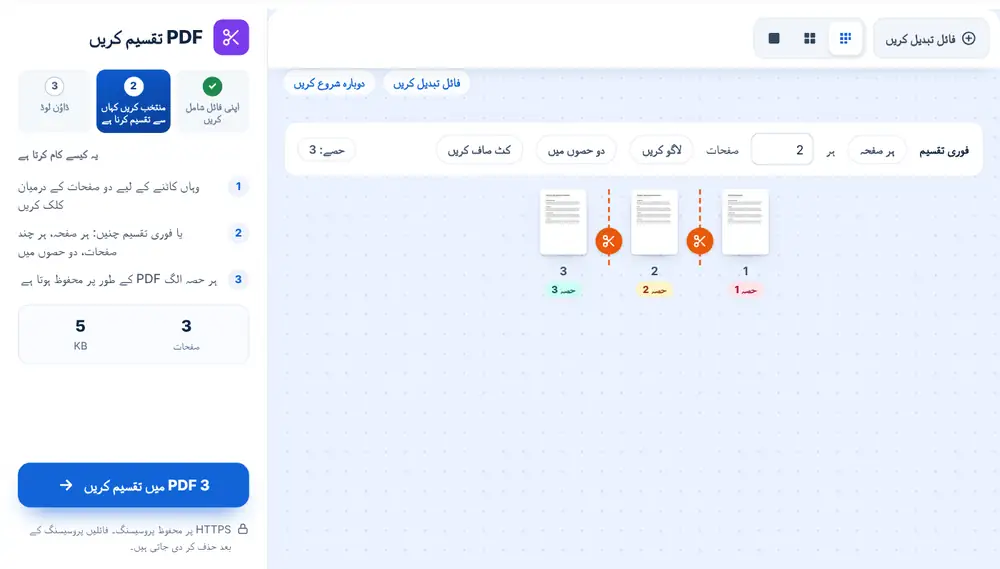
PDF کو کیسے تقسیم کریں
اپنی PDF صفحے پر ڈال کر یا اپنے ڈیوائس، Google Drive، Dropbox یا OneDrive سے منتخب کر کے شامل کریں (260 MB تک)۔ تمام صفحات تھمب نیلز کی صورت میں نظر آتے ہیں، اور ہر دو کے درمیان قینچی ہوتی ہے۔ جہاں سے نئی فائل شروع کرنی ہو وہاں قینچی پر کلک کریں، اور ایک کاؤنٹر بتاتا ہے کہ کتنے حصے بنیں گے۔ تقسیم کرنے والا بٹن دبائیں (اس پر PDF کی تعداد لکھی ہوتی ہے)، اور سارے حصے ایک ZIP فائل میں اکٹھے واپس آتے ہیں، ڈاؤن لوڈ کرنے، نام بدلنے یا شیئر کرنے کے لیے تیار۔
PDF تقسیم کرنے کے فوری آپشنز
فائل لوڈ ہوتے ہی ہر صفحے کے بعد کٹ لگا ہوتا ہے، اس لیے ایک کلک میں ایک ایک صفحے کی فائلیں مل جاتی ہیں۔ اگر آپ خود کٹ لگانا چاہیں تو کٹ صاف کریں سب کو ہٹا دیتا ہے۔
فوری تقسیم لمبی فائلوں میں کلک کرنے کی محنت بچاتی ہے۔ ہر صفحہ ہر صفحے کی ایک PDF دیتا ہے، جو الگ الگ خطوط کے اسکین شدہ ڈھیر کے لیے موزوں ہے۔ ہر N صفحات طے شدہ وقفے پر کاٹتا ہے: دو صفحات والے فارموں کے ڈھیر کے لیے اسے 2 پر رکھیں، یا ایک فائل میں اسکین کی گئی سال بھر کی ماہانہ اسٹیٹمنٹس کے لیے 12 پر۔ دو حصوں میں بالکل یہی کرتا ہے۔
لوگ PDF کو عموماً کیسے تقسیم کرتے ہیں
ایک اکاؤنٹس ٹیم کو تیس سپلائر انوائسز والی ایک PDF ملتی ہے اور ہر انوائس کو لیجر میں اس کے اپنے بل کے ساتھ لگانا ہوتا ہے۔ ایک وکیل 90 صفحات کے پورے معاہدے کے بجائے صرف وہ شیڈول بھیجتا ہے جس کے بارے میں کلائنٹ نے پوچھا تھا۔ ایک مسافر سفری پروگرام میں سے بورڈنگ پاس الگ کر لیتا ہے تاکہ گیٹ پر آسانی سے مل جائے۔
ایک استاد پوری کلاس کی اسکین شدہ ورک شیٹس کو ہر طالب علم کی الگ فائل میں بانٹتا ہے، ای میل سے واپس بھیجنے کے لیے تیار۔
PDF تقسیم کریں یا کوئی اور صفحات والا ٹول؟
اگر چند صفحات ایک نئی فائل میں رکھنے ہیں تو PDF صفحات نکالیں زیادہ تیز ہے۔ صفحات الگ کرنے کے بجائے پھینکنے ہوں تو PDF صفحات حذف کریں استعمال کریں۔ اور الٹا کام، یعنی فائلیں جوڑنے کے لیے، PDF ضم کریں موجود ہے۔
تقسیم کرنا کبھی آپ کی اصل فائل میں ترمیم نہیں کرتا۔ یہ آپ کے نشان زدہ ہر حصے کے صفحات سے نئی فائلیں بناتا ہے۔
iPhone، Android، Mac یا Windows پر ‘PDF تقسیم کریں’ ٹول کا استعمال
PDF تقسیم کریں آپ کے ویب براؤزر میں چلتا ہے، اس لیے کچھ بھی انسٹال نہیں کرنا پڑتا۔ iPhone یا iPad پر صفحہ Safari یا Chrome میں کھولیں اور فائل Files ایپ یا iCloud Drive سے منتخب کریں؛ Android پر اسے Files یا Google Drive سے منتخب کریں۔ Mac یا Windows کمپیوٹر پر فائل کو صفحے پر گھسیٹ کر چھوڑ دیں۔ نتیجہ کسی بھی دوسری فائل کی طرح ڈاؤن لوڈ ہوتا ہے: iPhone پر یہ Files ایپ کے Downloads فولڈر میں جاتا ہے۔
اکثر پوچھے گئے سوالات
- کیا PDF تقسیم کریں سے صرف ایک صفحہ نکالا جا سکتا ہے؟
- جی ہاں۔ مطلوبہ صفحے سے ذرا پہلے اور ذرا بعد کٹ لگائیں اور وہ اپنا الگ حصہ بن جائے گا۔ اگر بس اتنا ہی چاہیے تو PDF صفحات نکالیں آپ کو صفحہ ٹک کر کے ZIP کے بغیر اکیلا ڈاؤن لوڈ کرنے دیتا ہے۔
- کیا PDF تقسیم کریں ایک ساتھ کئی فائلیں بنا سکتا ہے؟
- جی ہاں۔ ہر کٹ ایک نئی فائل شروع کرتا ہے، اس لیے ایک ہی بار میں PDF کو دو حصوں یا دو سو حصوں میں بدلا جا سکتا ہے۔ وہ سب ایک ZIP میں اکٹھے آتے ہیں۔
- PDF کو ہر 2 صفحات پر کیسے تقسیم کروں؟
- فوری تقسیم کے تحت “ہر” والے باکس میں 2 لکھیں اور لاگو کریں دبائیں۔ صفحات 2، 4، 6 وغیرہ کے بعد کٹ لگ جاتے ہیں، اور کاؤنٹر بتاتا ہے کہ کتنی PDF بنیں گی۔
- میری فائل ہر صفحے کے درمیان کٹ کے ساتھ کیوں شروع ہوتی ہے؟
- یہ ڈیفالٹ ہے، تاکہ ایک ایک صفحے کی فائلیں صرف ایک کلک دور ہوں۔ اگر خود تقسیم کے مقام چننا چاہیں تو کٹ صاف کریں دبائیں۔
- کیا تقسیم کرنے سے اصل دستاویز بدل جاتی ہے؟
- نہیں۔ آپ کی اپ لوڈ کی گئی فائل کو چھیڑا نہیں جاتا۔ ہر حصے کے صفحات سے نئی PDF بنتی ہیں۔
- تقسیم شدہ فائلیں کیسے کھولوں؟
- وہ ایک ZIP میں آتی ہیں۔ Windows یا Mac پر اس پر ڈبل کلک کریں؛ iPhone پر Files ایپ میں اس پر ٹیپ کریں؛ Android پر زیادہ تر فائل مینیجر ZIP سیدھا کھول دیتے ہیں۔
- کیا بڑی اسکین شدہ PDF تقسیم ہو سکتی ہے؟
- جی ہاں، 260 MB تک کی فائلیں قبول ہیں۔ بڑے اسکینز کے سارے تھمب نیلز دکھنے میں ذرا وقت لگ سکتا ہے، اور چھوٹے تھمب نیلز پر جانے سے کٹ لگاتے وقت اسکرین پر زیادہ صفحات سما جاتے ہیں۔