PDF کراپ کریں – آن لائن مفت
حاشیے ہٹانے یا اہم حصے پر توجہ دینے کے لیے PDF کو آن لائن کراپ کریں۔
یا یہاں کہیں بھی چھوڑ دیں
کئی فائلیں · ہر ایک 260 MB تک · پروسیسنگ کے بعد حذف
اپنی فائل یہاں چھوڑیں
یا
فائل منتخب کریں- کراپ کرتے وقت پورا صفحہ دیکھیں
- خالی حاشیے خود بخود کاٹ دیتا ہے
- ایک صفحہ یا تمام صفحات
- 260 MB تک
ہمارے سرورز پر HTTPS کے ذریعے محفوظ طریقے سے پروسیس ہوتی ہیں، پھر حذف کر دی جاتی ہیں۔
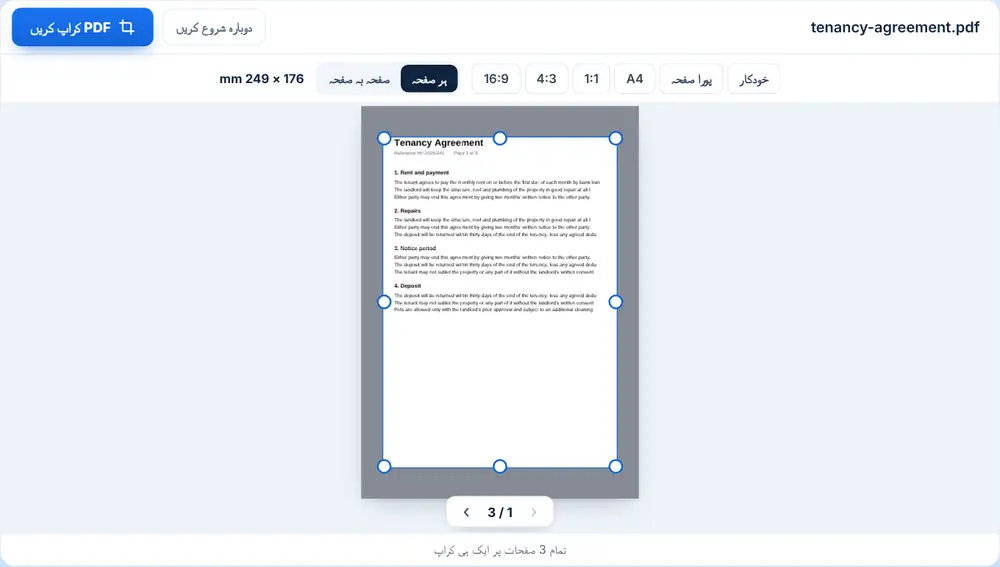
PDF کراپ کریں، PDF کے ہر صفحے کے حاشیے کاٹ دیتا ہے، جو اسکینر کے کناروں، چوڑے سفید حاشیوں یا ایسے ہیڈر کے لیے کام آتا ہے جو آپ اسکرین پر نہیں چاہتے۔ پہلے صفحے پر رکھنے والا حصہ بنائیں اور وہی کراپ پوری فائل پر لاگو ہو جاتا ہے۔
PDF کو کراپ کیسے کریں
اپنی PDF صفحے پر ڈالیں یا Google Drive، Dropbox یا OneDrive سے منتخب کریں۔ پہلا صفحہ کراپ باکس کے ساتھ نظر آتا ہے۔ جو حصہ رکھنا ہے اسے گھیرنے کے لیے کنارے اور کونے گھسیٹیں، یا پہلے سے طے شدہ آپشن استعمال کریں: پورا صفحہ، 1:1، 4:3، 3:4 یا 16:9۔ کراپ کا بٹن دبائیں۔ کراپ شدہ PDF ڈاؤن لوڈ کریں، نام بدلیں، WhatsApp پر بھیجیں، یا کسی اور ٹول کے ساتھ آگے بڑھیں۔
PDF کراپ کریں کب استعمال کریں
ایک اکاؤنٹس اسسٹنٹ رسیدوں کے بیچ سے اسکینر کا سرمئی کنارہ کاٹتا ہے۔ ایک استاد درسی کتاب کا اسکین کراپ کرتا ہے تاکہ صفحہ ٹیبلیٹ کی پوری اسکرین بھر دے۔ ایک ڈیزائنر کلائنٹ کو جائزے کے لیے بھیجنے سے پہلے پروف سے پرنٹر کے کراپ مارکس اور بلیڈ ہٹاتا ہے۔
کراپ کرنے سے کیا بدلتا ہے
کراپ ہر صفحے کا نظر آنے والا حصہ طے کرتا ہے۔ ہر صفحے سے ایک جیسے حاشیے کاٹے جاتے ہیں، اس لیے یہ تب بہترین کام کرتا ہے جب تمام صفحات کی ترتیب ایک جیسی ہو۔ کراپ سے باہر کا مواد مٹایا نہیں جاتا بلکہ نظر سے چھپ جاتا ہے، اس لیے اگر شیئر کرنے سے پہلے معلومات ہٹانا مقصد ہو تو اس کے بجائے PDF معلومات چھپائیں استعمال کریں۔
اکثر پوچھے گئے سوالات
- PDF کراپ کریں کیا کرتا ہے؟
- یہ آپ کے طے کردہ حاشیے ہر صفحے کی ہر طرف سے کاٹ دیتا ہے، تاکہ صرف آپ کے باکس کے اندر کا حصہ نظر آئے۔
- کیا PDF کراپ کریں کراپ سے باہر کا حصہ حذف کر دیتا ہے؟
- نہیں۔ یہ اس حصے کو نظر سے چھپا دیتا ہے۔ شیئر کرنے سے پہلے مواد کو مستقل ہٹانے کے لیے PDF معلومات چھپائیں استعمال کریں۔
- کیا تمام صفحات ایک ہی طرح کراپ ہو سکتے ہیں؟
- جی ہاں۔ پہلے صفحے پر بنایا گیا باکس حاشیے طے کرتا ہے، اور وہی حاشیے ہر صفحے سے کاٹے جاتے ہیں۔
- کیا کراپ کی پہلے سے طے شدہ شکلیں موجود ہیں؟
- جی ہاں: واپس اصل پر لانے کے لیے پورا صفحہ، اور صفحے کے بیچ میں 1:1، 4:3، 3:4 اور 16:9 کے باکس۔
- کیا صرف ایک صفحہ کراپ کیا جا سکتا ہے؟
- PDF کراپ کریں ہر صفحے پر لاگو ہوتا ہے۔ ایک صفحے کے لیے پہلے PDF صفحات نکالیں استعمال کریں، اسے کراپ کریں، پھر واپس ضم کر دیں۔
- کیا متن پھر بھی قابلِ انتخاب رہے گا؟
- جی ہاں۔ کراپ صرف یہ بدلتا ہے کہ کیا نظر آئے، خود متن کو نہیں، اس لیے وہ قابلِ انتخاب اور قابلِ تلاش رہتا ہے۔