PDF ترتیب دیں – آن لائن مفت
PDF صفحات کو آن لائن ترتیب دیں: ترتیب بدلیں، گھمائیں اور حذف کریں، پھر ڈاؤن لوڈ کریں۔
یا یہاں کہیں بھی چھوڑ دیں
کئی فائلیں · ہر ایک 260 MB تک · پروسیسنگ کے بعد حذف
اپنی فائلیں یہاں چھوڑیں
یا
فائلیں منتخب کریں- جتنی چاہیں فائلیں شامل کریں
- ہر فائل 260 MB تک
- صفحات کے بڑے تھمب نیل
- ترتیب بدلنے کے لیے گھسیٹیں
HTTPS پر محفوظ پروسیسنگ۔ فائلیں پروسیسنگ کے بعد حذف کر دی جاتی ہیں۔
PDF ترتیب دیں کے ذریعے آپ تھمب نیلز والی ایک ہی اسکرین سے PDF کے صفحات کی ترتیب بدل سکتے ہیں، انہیں گھما سکتے ہیں اور حذف کر سکتے ہیں، اور ساتھ ساتھ دوسری فائلوں کے صفحات یا خالی صفحات بھی شامل کر سکتے ہیں۔ یہ اس فون اسکین کے لیے بہترین ہے جس میں صفحہ 4 سب سے پہلے آ گیا، یا اس ضم شدہ رپورٹ کے لیے جس میں ضمیمہ خلاصے سے پہلے آ گیا۔
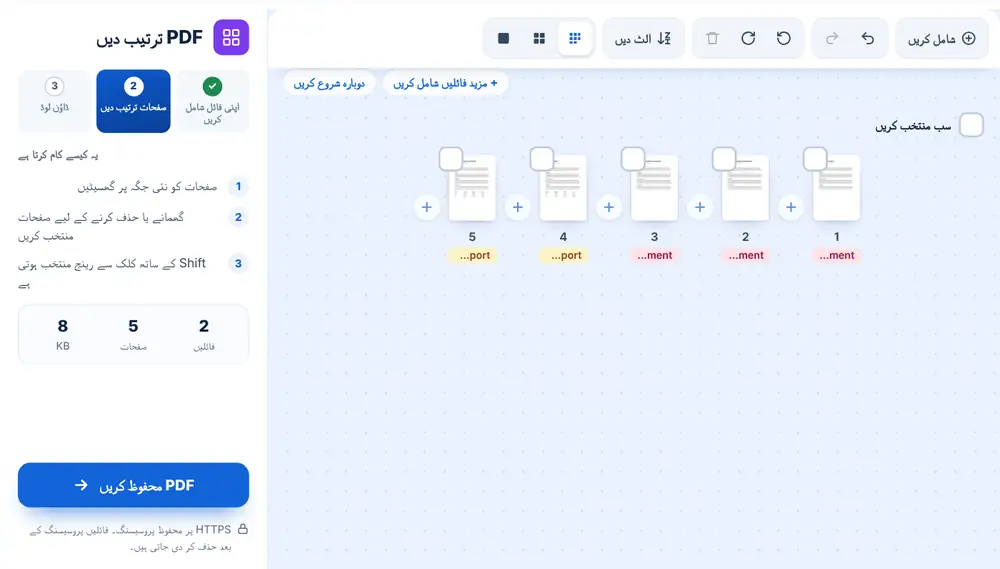
PDF ترتیب دیں کیسے استعمال کریں
اپنی PDF اپنے ڈیوائس، Google Drive، Dropbox یا OneDrive سے شامل کریں، 260 MB تک۔ ہر صفحہ تھمب نیل کی صورت میں نظر آتا ہے۔ صفحات کو گھسیٹ کر ان کی جگہ پر لائیں، ٹیڑھے پڑے صفحات پر گھمانے کے بٹن استعمال کریں، اور غیر ضروری صفحات ہٹا دیں۔ PDF محفوظ کریں دبائیں، پھر فائل ڈاؤن لوڈ کریں، نام بدلیں، یا سیدھا کسی دوسرے ٹول میں بھیج دیں۔
PDF کو کب ترتیب دیں
اسکین شدہ بیچ سب سے عام مثال ہیں: الٹے ڈالے گئے صفحات، یک طرفہ کاغذوں کی خالی پشت، کروٹ کے بل پڑی لینڈ اسکیپ اسپریڈشیٹ۔ دستخط شدہ فارموں کا ڈھیر اسکین کرنے والا پراپرٹی مینیجر یہ سب ایک ہی بار میں ٹھیک کر سکتا ہے۔
ضم کرنے کے بعد بھی یہ اتنا ہی مفید ہے۔ اگر آپ نے کئی فائلیں جوڑیں اور ترتیب پوری طرح ٹھیک نہیں تو دوبارہ شروع کرنے کے بجائے نتیجہ یہاں کھولیں۔ آپ دستاویز کے بیچ میں کوئی اور PDF یا تصویر بھی ڈال سکتے ہیں، یا الگ کرنے کے لیے خالی صفحہ شامل کر سکتے ہیں۔
PDF ترتیب دیں کے کارآمد شارٹ کٹس
کئی صفحات منتخب کر کے انہیں ایک ساتھ منتقل کریں یا گھمائیں۔ الٹ دیں پوری ترتیب پلٹ دیتا ہے، جس سے وہ ڈھیر ٹھیک ہو جاتا ہے جو اسکینر میں الٹا گیا تھا۔ تھمب نیلز تین سائز میں آتے ہیں، اور پیش منظر کا بٹن کسی بھی صفحے کو بڑا کر کے کھولتا ہے۔ کی بورڈ پر Ctrl+A سب منتخب کرتا ہے، Delete انتخاب ہٹاتا ہے، R گھماتا ہے، اور Ctrl+Z آخری تبدیلی واپس کرتا ہے۔
اکثر پوچھے گئے سوالات
- کیا PDF ترتیب دیں میں ایک ساتھ کئی تبدیلیاں کی جا سکتی ہیں؟
- جی ہاں۔ ایک ہی سیشن میں صفحات کی ترتیب بدلیں، گھمائیں، حذف کریں اور شامل کریں، پھر مکمل فائل کے لیے ایک بار PDF محفوظ کریں دبائیں۔
- کیا PDF ترتیب دیں صفحات کا مواد بدلتا ہے؟
- نہیں۔ یہ صرف صفحات کی ترتیب اور رخ بدلتا ہے اور یہ کہ کون سے صفحات شامل ہوں۔ ہر صفحے کا متن اور تصاویر ویسی ہی رہتی ہیں۔
- کیا کسی دوسری فائل کے صفحات شامل کیے جا سکتے ہیں؟
- جی ہاں۔ دو صفحات کے درمیان شامل کرنے والے بٹن سے اسی جگہ کوئی اور PDF یا تصویر ڈالیں، یا خالی صفحہ شامل کریں۔
- الٹی ترتیب والا اسکین کیسے ٹھیک کروں؟
- ٹول بار میں الٹ دیں دبائیں۔ آخری صفحہ پہلا بن جاتا ہے اور پوری ترتیب ایک ہی قدم میں پلٹ جاتی ہے۔
- کیا غلطی واپس کی جا سکتی ہے؟
- جی ہاں۔ واپس کریں اور دوبارہ کریں ٹول بار میں موجود ہیں، اور کی بورڈ سے Ctrl+Z اور Ctrl+Shift+Z بھی کام کرتے ہیں۔
- ترتیب دی گئی فائل کا نام کیا ہوتا ہے؟
- اس میں آپ کی اصل فائل کا نام رہتا ہے اور ساتھ -organized لگ جاتا ہے، اور ڈاؤن لوڈ سے پہلے نتیجے والی اسکرین پر آپ نام بدل سکتے ہیں۔