PDF ضم کریں – آن لائن مفت
کئی PDF فائلوں کو ایک دستاویز میں ضم کریں، صفحات کو آن لائن جوڑیں اور دوبارہ ترتیب دیں، مفت۔
یا یہاں کہیں بھی چھوڑ دیں
کئی فائلیں · ہر ایک 260 MB تک · پروسیسنگ کے بعد حذف
اپنی فائلیں یہاں چھوڑیں
یا
فائلیں منتخب کریں- جتنی چاہیں فائلیں شامل کریں
- ہر فائل 260 MB تک
- صفحات کے بڑے تھمب نیل
- ترتیب بدلنے کے لیے گھسیٹیں
HTTPS پر محفوظ پروسیسنگ۔ فائلیں پروسیسنگ کے بعد حذف کر دی جاتی ہیں۔
PDF ضم کریں (merge PDF) کئی PDF فائلوں، اور تصاویر کو بھی، آپ کی چنی ہوئی ترتیب میں ایک فائل میں جوڑ دیتا ہے۔ ایک آفس مینیجر اس سے مہینے بھر کی سپلائر رسیدیں اکاؤنٹنٹ کے لیے ایک دستاویز میں ڈالتا ہے، اور نوکری کا امیدوار CV، کور لیٹر اور سرٹیفکیٹس ایک ہی اٹیچمنٹ میں بھیجتا ہے۔
PDF فائلیں کیسے ضم کریں
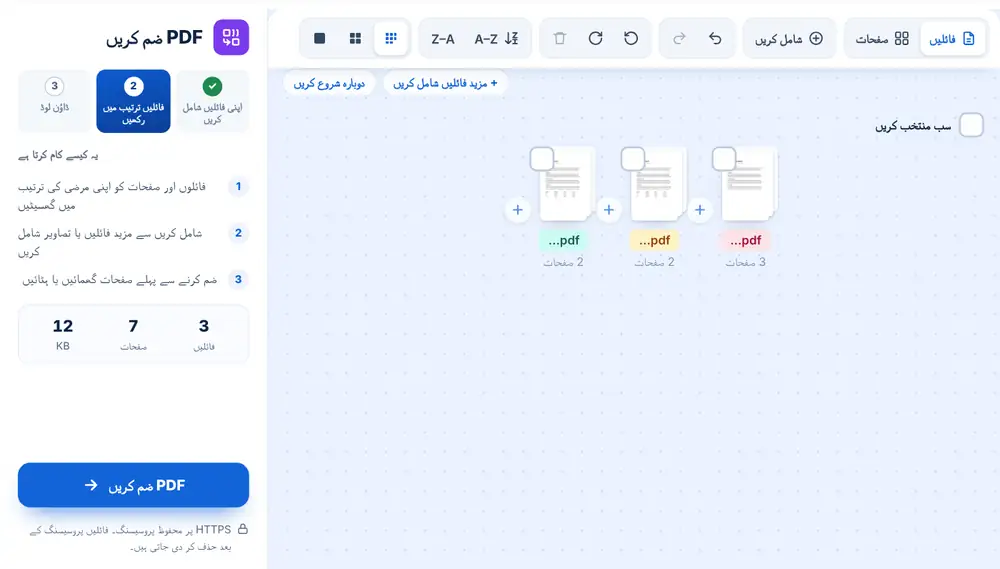
اپنی فائلیں اپنے ڈیوائس، Google Drive، Dropbox یا OneDrive سے شامل کریں، ہر ایک 260 MB تک۔ ہر فائل تھمب نیل والے کارڈ کی صورت میں نظر آتی ہے۔ کارڈز کو گھسیٹ کر مطلوبہ ترتیب میں لائیں، یا صفحات والے منظر میں جا کر ایک دستاویز کے صفحے دوسری میں لے جائیں۔ ترتیب ٹھیک لگے تو PDF ضم کریں دبائیں، پھر نتیجہ ڈاؤن لوڈ کریں، نام بدلیں یا WhatsApp پر بھیج دیں۔
PDF ضم کریں کب استعمال کریں
جب بھی کئی فائلیں ایک ساتھ ہوں: کرایہ نامہ اپنی سامان کی فہرست اور زرِ ضمانت کی رسید کے ساتھ، ٹینڈر اپنی ڈرائنگز کے ساتھ، یا تین شعبوں کے حصوں سے بنی سہ ماہی رپورٹ۔ پڑھنے والے کو کھولنے کے لیے ایک فائل ملتی ہے اور لمبی ای میل چین میں کچھ گم نہیں ہوتا۔
آپ PDF کے ساتھ JPG یا PNG تصاویر بھی ڈال سکتے ہیں، تاکہ دستخط والے صفحے کی تصویر یا اسکین شدہ شناختی کارڈ ضم شدہ دستاویز میں صحیح جگہ پر آ جائے۔
ضم کرنے سے پہلے صفحات کی ترتیب
فائلوں والا منظر پوری دستاویزات کو آگے پیچھے کرتا ہے۔ صفحات والا منظر ہر صفحہ دکھاتا ہے، اس لیے آپ کسی فائل کے بیچ سے ایک صفحہ نکال کر کہیں اور رکھ سکتے ہیں۔ ہر کارڈ پر پیش منظر دیکھنے، گھمانے یا ہٹانے کے بٹن ہیں، اور آپ کئی کارڈز منتخب کر کے انہیں ایک ساتھ منتقل یا گھما سکتے ہیں۔
دو کارڈز کے درمیان شامل کرنے والے بٹن سے اسی جگہ کوئی اور فائل یا خالی صفحہ ڈالیں، جو ضمیمہ سے پہلے الگ کرنے والے صفحے کے طور پر کام آتا ہے۔ نام کے لحاظ سے ترتیب، A سے Z یا Z سے A، ایک کلک میں invoice-01 اور invoice-02 جیسی نمبر والی فائلیں ترتیب میں لے آتی ہے، اور واپس کریں غلط حرکت کو منسوخ کر دیتا ہے۔
صاف ستھری ضم شدہ PDF کے لیے تجاویز
کور لیٹر یا فہرست سب سے پہلے اور ضمیمے آخر میں رکھیں۔ اگر آپ کی فائلوں کے صفحات کا سائز مختلف ہے، مثلاً A4 رپورٹ اور US Letter اسکین، تو ضم شدہ فائل میں ہر صفحہ اپنا سائز برقرار رکھتا ہے، اور پرنٹنگ میں کوئی مسئلہ نہیں ہوتا۔
اسکینز سے بنی ضم شدہ فائل بڑی ہو سکتی ہے۔ ای میل کرنے سے پہلے “اسی فائل کے ساتھ جاری رکھیں” سے PDF کمپریس کریں چن کر اسے چھوٹا کر لیں۔ اگر کسی لمبی دستاویز کے صرف چند صفحات چاہئیں تو پہلے PDF صفحات نکالیں سے انہیں الگ کریں اور صرف انہی کو ضم کریں۔
iPhone، Android، Mac یا Windows پر ‘PDF ضم کریں’ ٹول کا استعمال
PDF ضم کریں آپ کے ویب براؤزر میں چلتا ہے، اس لیے کچھ بھی انسٹال نہیں کرنا پڑتا۔ iPhone یا iPad پر صفحہ Safari یا Chrome میں کھولیں اور فائل Files ایپ یا iCloud Drive سے منتخب کریں؛ Android پر اسے Files یا Google Drive سے منتخب کریں۔ Mac یا Windows کمپیوٹر پر فائل کو صفحے پر گھسیٹ کر چھوڑ دیں۔ نتیجہ کسی بھی دوسری فائل کی طرح ڈاؤن لوڈ ہوتا ہے: iPhone پر یہ Files ایپ کے Downloads فولڈر میں جاتا ہے۔
اکثر پوچھے گئے سوالات
- کتنی فائلیں ضم کی جا سکتی ہیں؟
- آپ ایک ساتھ کئی PDF اور تصاویر شامل کر سکتے ہیں، ہر ایک 260 MB تک۔ بہت بڑے مجموعوں کے لیے دو یا تین مرحلوں میں ضم کرنے سے تھمب نیلز کے ساتھ کام تیز رہتا ہے۔
- کیا PDF ضم کرتے وقت صفحات کی ترتیب بدلی جا سکتی ہے؟
- جی ہاں۔ صفحات والے منظر میں جائیں اور الگ الگ صفحات کو کہیں بھی گھسیٹیں، مختلف فائلوں کے درمیان بھی۔
- کیا PDF ضم کریں میں صفحات گھمائے یا حذف کیے جا سکتے ہیں؟
- جی ہاں۔ ہر کارڈ پر گھمانے اور ہٹانے کا بٹن ہے، اور ٹول بار پورے انتخاب کو ایک ساتھ گھما یا ہٹا دیتی ہے۔
- کیا خالی صفحہ شامل کیا جا سکتا ہے؟
- جی ہاں۔ دو کارڈز کے درمیان شامل کرنے والا بٹن استعمال کریں اور خالی صفحہ شامل کریں چنیں۔ دو طرفہ پرنٹنگ میں صفحات کو سیدھ میں رکھنے کا یہ آسان طریقہ ہے۔
- کیا تصاویر کو PDF کے ساتھ ضم کیا جا سکتا ہے؟
- جی ہاں۔ JPG اور PNG فائلیں PDF کے ساتھ شامل کی جا سکتی ہیں، اور ہر ایک ضم شدہ فائل میں ایک صفحہ بن جاتی ہے۔
- کیا PDF ضم کریں میرے صفحات کی شکل بدل دیتا ہے؟
- یہ صفحات کو آپ کی طے کردہ ترتیب میں ایک فائل میں ڈالتا ہے۔ آپ کے دیے گئے گھماؤ کے علاوہ ہر صفحہ جیسا تھا ویسا ہی شامل ہوتا ہے۔
- ضم شدہ فائل کا نام کیا ہوتا ہے؟
- یہ merged.pdf کے نام سے محفوظ ہوتی ہے۔ ڈاؤن لوڈ سے پہلے نتیجے والی اسکرین پر نام پر کلک کر کے اسے بدل لیں، مثلاً Invoices-March.pdf۔
- iPhone پر PDF فائلیں کیسے ضم کریں؟
- huntpdf.com/ur/merge-pdf کو Safari یا Chrome میں کھولیں، فائلیں شامل کرنے کے لیے ٹیپ کریں اور اپنی PDF فائلیں Files ایپ یا iCloud Drive سے منتخب کریں۔ انہیں درست ترتیب میں گھسیٹیں، ضم کریں پر ٹیپ کریں، اور ملی ہوئی PDF Files ایپ کے Downloads میں محفوظ ہو جاتی ہے۔ کوئی ایپ انسٹال کرنے کی ضرورت نہیں۔