PDF OCR – آن لائن مفت
اسکین شدہ PDF پر آن لائن OCR چلائیں تاکہ تصاویر قابلِ تلاش اور قابلِ ترمیم متن بن جائیں۔
یا یہاں کہیں بھی چھوڑ دیں
کئی فائلیں · ہر ایک 260 MB تک · پروسیسنگ کے بعد حذف
اپنی فائل یہاں چھوڑیں
یا
فائل منتخب کریں- اسکینز کو قابلِ تلاش اور قابلِ انتخاب PDF بناتا ہے
- ہر فائل 260 MB تک
HTTPS پر محفوظ پروسیسنگ۔ فائلیں پروسیسنگ کے بعد حذف کر دی جاتی ہیں۔
PDF OCR (OCR PDF) اسکین شدہ PDF کے ہر صفحے میں اصل متن کی ایک تہہ شامل کر کے اسے قابلِ تلاش PDF بنا دیتا ہے، تاکہ آپ اس میں تلاش کر سکیں، الفاظ منتخب اور کاپی کر سکیں۔ پھر ایک پیرالیگل اسکین شدہ معاہدے میں کسی شق کا ہر ذکر ڈھونڈ سکتا ہے، اور ایک اکاؤنٹس کلرک اسکین شدہ سپلائر اسٹیٹمنٹ سے اعداد دوبارہ ٹائپ کرنے کے بجائے کاپی کر سکتا ہے۔
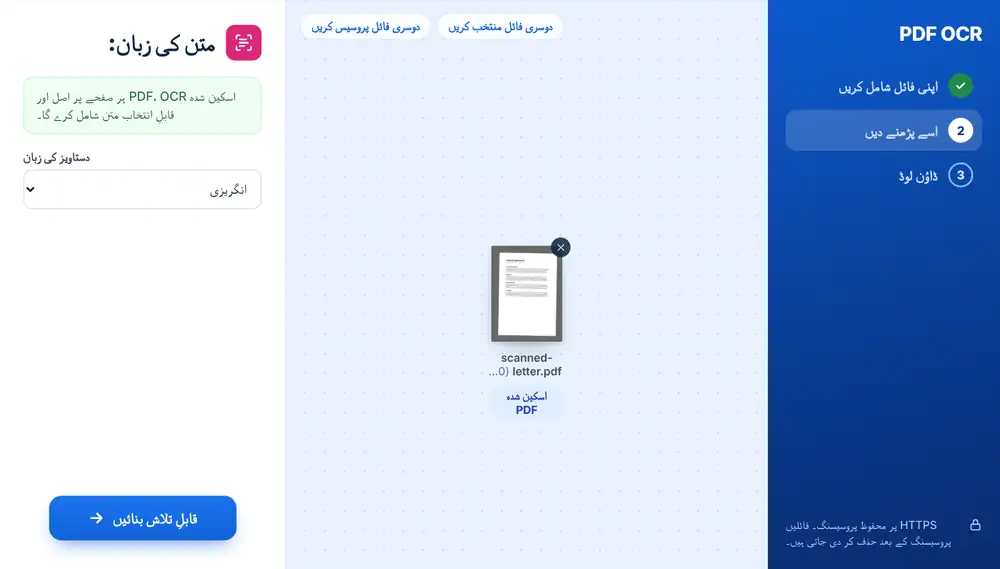
اسکین شدہ PDF کو قابلِ تلاش کیسے بنائیں
اپنی اسکین شدہ PDF اپنے ڈیوائس، Google Drive، Dropbox یا OneDrive سے شامل کریں، 260 MB تک۔ دستاویز کی زبان چنیں، پھر قابلِ تلاش بنائیں دبائیں۔ ہر صفحہ پڑھا جاتا ہے، جس میں لمبے اسکین کے لیے ایک منٹ لگ سکتا ہے۔ مکمل ہونے پر PDF ڈاؤن لوڈ کریں اور Ctrl+F آزمائیں: اسکین شدہ صفحات کے الفاظ اب ڈھونڈے اور منتخب کیے جا سکتے ہیں۔
PDF OCR کب کام آتا ہے
دفتری اسکینرز اور فون کی اسکیننگ ایپس اکثر صفحات کو تصاویر کے طور پر محفوظ کرتی ہیں۔ وہ دستاویزات جیسی دکھتی ہیں، لیکن آپ ان میں تلاش نہیں کر سکتے اور نہ ان سے کوئی سطر کاپی کر سکتے ہیں۔ PDF OCR یہی کمی پوری کرتا ہے۔
اسکین کو تبدیل کرنے سے پہلے بھی یہی قدم اٹھانا چاہیے۔ PDF سے Word، PDF سے Excel اور PDF سے PowerPoint اصل متن کو قابلِ ترمیم متن میں بدلتے ہیں، اس لیے پہلے PDF OCR چلانے سے انہیں کام کرنے کو کچھ ملتا ہے۔
PDF OCR کا بہترین نتیجہ کیسے حاصل کریں
انگریزی، عربی، فرانسیسی، جرمن، ہسپانوی، پرتگالی اور چینی (سادہ) میں سے درست زبان چنیں۔ یہ آپ کے براؤزر کی زبان سے شروع ہوتی ہے، جو شاید دستاویز سے میل نہ کھائے۔
اگر PDF میں پہلے سے اصل متن ہے تو ٹول بتا دیتا ہے، اور شاید آپ کو OCR کی ضرورت ہی نہ ہو۔ ترچھے اسکین شدہ صفحات کو پہلے صفحات سیدھے کریں (PDF سیدھا کریں) سے گزارا جا سکتا ہے۔ بعد میں “اسی فائل کے ساتھ جاری رکھیں” نتیجہ PDF سے Word، کمپریس یا ایڈٹ کو دے دیتا ہے۔
iPhone، Android، Mac یا Windows پر ‘PDF OCR’ ٹول کا استعمال
PDF OCR آپ کے ویب براؤزر میں چلتا ہے، اس لیے کچھ بھی انسٹال نہیں کرنا پڑتا۔ iPhone یا iPad پر صفحہ Safari یا Chrome میں کھولیں اور فائل Files ایپ یا iCloud Drive سے منتخب کریں؛ Android پر اسے Files یا Google Drive سے منتخب کریں۔ Mac یا Windows کمپیوٹر پر فائل کو صفحے پر گھسیٹ کر چھوڑ دیں۔ نتیجہ کسی بھی دوسری فائل کی طرح ڈاؤن لوڈ ہوتا ہے: iPhone پر یہ Files ایپ کے Downloads فولڈر میں جاتا ہے۔
اکثر پوچھے گئے سوالات
- PDF OCR اصل میں کیا بدلتا ہے؟
- یہ ہر اسکین شدہ صفحے کی تصویر کے پیچھے متن کی ایک نظر نہ آنے والی تہہ شامل کرتا ہے۔ صفحہ اب بھی اسکین جیسا دکھتا ہے، لیکن اس کے الفاظ قابلِ تلاش اور قابلِ انتخاب ہو جاتے ہیں۔
- PDF OCR کون سی زبانیں پڑھ سکتا ہے؟
- انگریزی، عربی، فرانسیسی، جرمن، ہسپانوی، پرتگالی اور چینی (سادہ)۔ قابلِ تلاش بنائیں دبانے سے پہلے دستاویز والی زبان سیٹ کریں۔
- کیا PDF OCR مفت ہے؟
- جی ہاں۔ اسکین اپ لوڈ کریں، زبان چنیں اور بغیر کسی قیمت کے قابلِ تلاش PDF ڈاؤن لوڈ کریں۔
- OCR میں کتنا وقت لگتا ہے؟
- یہ صفحات کی تعداد پر منحصر ہے۔ چند صفحات سیکنڈوں میں ہو جاتے ہیں؛ لمبی اسکین شدہ رپورٹ میں ایک منٹ یا زیادہ لگ سکتا ہے، کیونکہ ہر صفحہ پڑھا جاتا ہے۔
- میری PDF میں پہلے سے متن ہے۔ کیا مجھے OCR چاہیے؟
- شاید نہیں۔ اگر آپ اس میں پہلے سے الفاظ منتخب کر سکتے ہیں تو اسکرین پر نوٹ یہی بتا دے گا۔ OCR اسکینز اور صرف تصویر والی PDF کے لیے ہے۔
- کیا OCR کا نتیجہ Word میں بدلا جا سکتا ہے؟
- جی ہاں۔ “اسی فائل کے ساتھ جاری رکھیں” استعمال کریں اور PDF سے Word چنیں۔ متن کی تہہ موجود ہو تو Word فائل میں صفحات کی تصاویر کے بجائے قابلِ ترمیم متن ہوتا ہے۔