PDF پر واٹر مارک لگائیں – آن لائن مفت
PDF میں آن لائن واٹر مارک شامل کریں: ہر صفحے پر متن یا تصویر لگائیں۔
یا یہاں کہیں بھی چھوڑ دیں
کئی فائلیں · ہر ایک 260 MB تک · پروسیسنگ کے بعد حذف
اپنی فائل یہاں چھوڑیں
یا
فائل منتخب کریں- ترچھا، دہرایا ہوا، ہیڈر یا فوٹر
- لائیو پیش نظارہ
- ہر فائل 260 MB تک
HTTPS پر محفوظ پروسیسنگ۔ فائلیں پروسیسنگ کے بعد حذف کر دی جاتی ہیں۔
PDF پر واٹر مارک لگائیں، PDF کے صفحات پر DRAFT، CONFIDENTIAL یا آپ کی کمپنی کے نام جیسا متن لگا دیتا ہے، اور لائیو پیش منظر دکھاتا ہے تاکہ ڈاؤن لوڈ سے پہلے آپ بالکل دیکھ سکیں کہ یہ کیسا لگے گا۔ اسے استعمال کریں تاکہ کسی مسودے کو حتمی ورژن نہ سمجھ لیا جائے۔
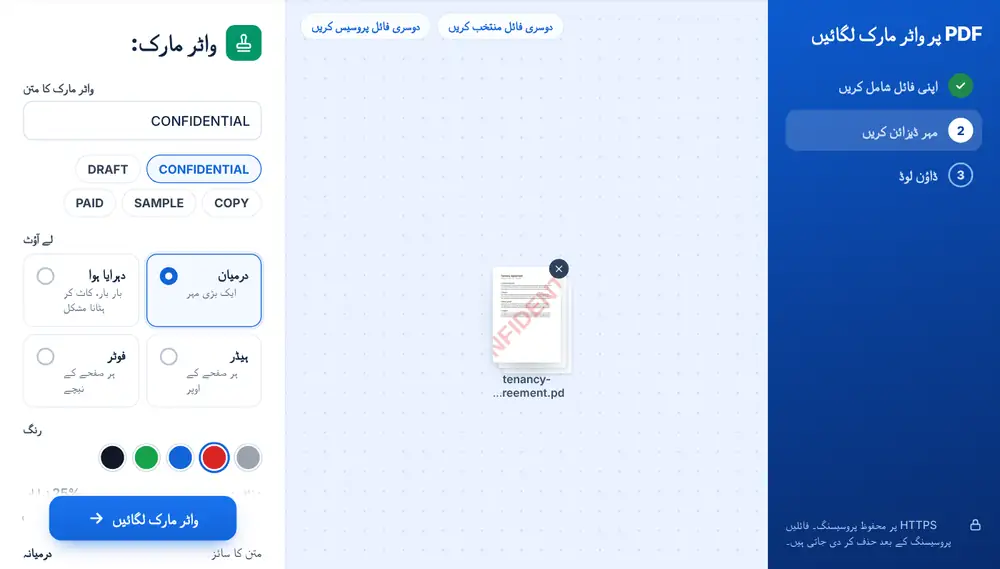
PDF پر واٹر مارک کیسے لگائیں
اپنی PDF صفحے پر ڈالیں، یا اپنے ڈیوائس، Google Drive، Dropbox یا OneDrive سے منتخب کریں (260 MB تک)۔ واٹر مارک کا متن لکھیں (60 حروف تک)، یا فوری آپشنز میں سے کسی پر ٹیپ کریں: CONFIDENTIAL، DRAFT، COPY، SAMPLE یا PAID۔ لے آؤٹ، رنگ اور شفافیت چنیں، اور صفحے پر پیش منظر ساتھ ساتھ بدلتا جاتا ہے۔ واٹر مارک لگائیں دبائیں، پھر فائل ڈاؤن لوڈ کریں یا “اسی فائل کے ساتھ جاری رکھیں” سے آگے بھیج دیں۔
واٹر مارک کے لے آؤٹ کے آپشنز
درمیان ہر صفحے کے بیچ میں ایک بڑا نشان لگاتا ہے۔ دہرایا ہوا متن کو پورے صفحے پر بار بار لگاتا ہے، جس سے اسکرین شاٹ میں سے اسے کاٹنا بہت مشکل ہو جاتا ہے۔ ہیڈر اور فوٹر صفحے کے اوپر یا نیچے ایک چھوٹی سطر لگاتے ہیں۔ درمیان اور دہرایا ہوا ترچھے یا سیدھے دونوں طرح ہو سکتے ہیں۔ پانچ رنگ ہیں (سرمئی، سرخ، نیلا، سبز اور تقریباً سیاہ)، 10% سے 90% تک نظر آنے والی شفافیت کا سلائیڈر، اور متن کے سائز کا سلائیڈر۔ کئی صفحات والی فائل میں آپ تمام صفحات پر یا صرف پہلے صفحے پر نشان لگا سکتے ہیں۔
واٹر مارک کا اچھا استعمال
اسے ہلکا رکھیں۔ عموماً 20 سے 30% تک نظر آنا کافی ہوتا ہے کہ نوٹس ہو جائے اور نیچے کا متن پڑھنا مشکل نہ ہو۔ کرایہ دار کو مسودہ لیز بھیجنے والا مالک مکان سرخ ترچھا DRAFT لگا سکتا ہے۔ مینجمنٹ اکاؤنٹس شیئر کرنے والا اکاؤنٹنٹ کمپنی کا نام دہرایا ہوا لگا سکتا ہے۔ پروف بھیجنے والا فوٹوگرافر ہر صفحے پر SAMPLE لگا سکتا ہے۔
اکثر پوچھے گئے سوالات
- کیا واٹر مارک میرا متن چھپا دے گا؟
- اگر شفافیت کم رکھیں تو نہیں۔ ڈیفالٹ 25% نظر آنا ہے، جس سے صفحہ پڑھنے کے قابل رہتا ہے۔ گنجان صفحات پر لائیو پیش منظر دیکھ لیں۔
- کیا ایک ساتھ ہر صفحے پر واٹر مارک لگایا جا سکتا ہے؟
- جی ہاں، ڈیفالٹ طور پر واٹر مارک تمام صفحات پر لگتا ہے۔ اگر صرف سرورق پر چاہیے تو صفحات کو صرف پہلا صفحہ پر کر دیں۔
- کون سا واٹر مارک لے آؤٹ ہٹانا سب سے مشکل ہے؟
- دہرایا ہوا۔ متن پورے صفحے پر دہرایا جاتا ہے، اس لیے کاٹنے کے لیے کوئی صاف حصہ نہیں بچتا۔
- کیا اپنی کمپنی کا نام واٹر مارک کے طور پر لگایا جا سکتا ہے؟
- جی ہاں۔ 60 حروف تک کوئی بھی متن لکھیں، جیسے فرم کا نام، “صرف اندرونی استعمال کے لیے”، یا کلائنٹ کا حوالہ۔
- کیا PDF پر واٹر مارک لگائیں تصویر یا لوگو لگا سکتا ہے؟
- نہیں، یہ صرف متن لگاتا ہے۔ لوگو کے لیے فائل کو PDF ایڈٹ کریں میں کھولیں اور وہاں صفحے پر تصویر رکھیں۔
- سرخ ترچھا واٹر مارک کیسے بنائیں؟
- سرخ رنگ چنیں، درمیان یا دہرایا ہوا منتخب کریں، اور زاویہ کو ترچھا پر سیٹ کریں۔ واٹر مارک لگائیں دبانے سے پہلے پیش منظر نتیجہ دکھا دیتا ہے۔