PDF معلومات چھپائیں – آن لائن مفت
شیئر کرنے سے پہلے PDF میں حساس متن آن لائن چھپائیں۔
یا یہاں کہیں بھی چھوڑ دیں
کئی فائلیں · ہر ایک 260 MB تک · پروسیسنگ کے بعد حذف
اپنی فائل یہاں چھوڑیں
یا
فائل منتخب کریں- PDF کا اپنا متن ایڈٹ کریں
- فارم بھریں اور دستخط کریں
- ڈرا، ہائی لائٹ، اشکال، چھپائیں
- صفحات ترتیب دیں
HTTPS پر محفوظ پروسیسنگ۔ فائلیں پروسیسنگ کے بعد حذف کر دی جاتی ہیں۔
PDF معلومات چھپائیں، شیئر کرنے سے پہلے PDF کے حصوں پر سیاہ پٹی لگا دیتا ہے: بینک اسٹیٹمنٹ پر اکاؤنٹ نمبر، عدالتی فائل میں گھر کا پتہ، یا کسی بیرونی کنسلٹنٹ کو جانے والی رپورٹ میں نام۔ یہ HuntPDF کا ایڈیٹر اس طرح کھولتا ہے کہ چھپانے کا ٹول پہلے سے منتخب ہو، تاکہ آپ فوراً نشان لگانا شروع کر سکیں۔
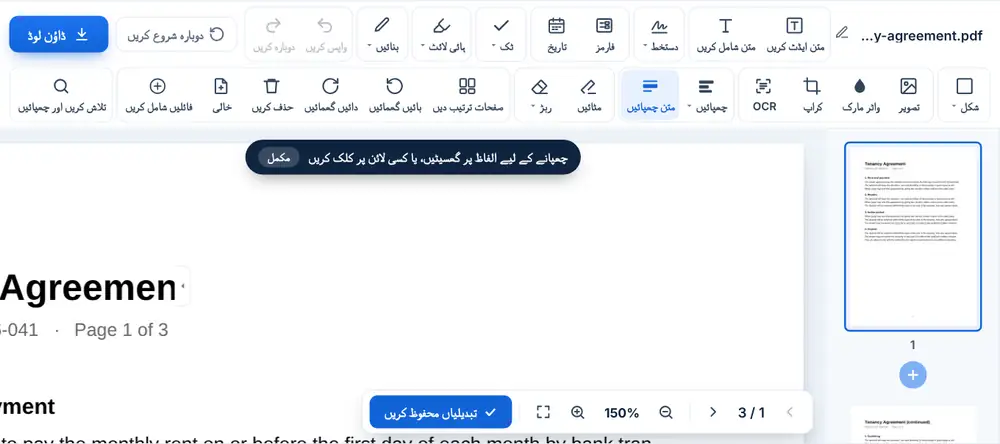
PDF میں معلومات کیسے چھپائیں
اپنی PDF کھولیں اور جو کچھ چھپانا ہو اس پر باکس گھسیٹیں؛ وہ ٹھوس سیاہ بلاک بن جاتا ہے۔ کسی لفظ یا نمبر کی ہر کاپی چھپانے کے لیے Ctrl+F دبائیں، اسے تلاش کریں اور سب چھپائیں چنیں۔ جب ہر صفحہ مکمل ہو جائے تو فائل محفوظ کریں، جس کے نام کے ساتھ -redacted لگ جاتا ہے، اور اسے ڈاؤن لوڈ کریں۔
PDF معلومات چھپائیں کب استعمال کریں
مالک مکان کو آمدنی کا ثبوت بھیجنے والا کرایہ دار اسٹیٹمنٹ پر تنخواہ کی سطر کے علاوہ سب کچھ چھپانا چاہ سکتا ہے۔ کسی واقعے کی رپورٹ شیئر کرنے والا اسکول طلبہ کے نام چھپا سکتا ہے۔ ریکارڈ کی درخواست کا جواب دینے والی کمپنی کو سو صفحات میں عملے کے فون نمبر چھپانے پڑ سکتے ہیں۔
آخری صورت تلاش اور سب چھپائیں ہی کی بدولت قابلِ عمل بنتی ہے: فون نمبر یا خاندانی نام ایک بار لکھیں اور ہر مماثلت چھپ جاتی ہے، صفحہ بہ صفحہ باکس بنانے کی ضرورت نہیں رہتی۔
بھیجنے سے پہلے فائل کی جانچ
بھیجنے سے پہلے نتیجے کا ہر صفحہ اسکرول کر کے دیکھیں۔ تلاش ان الفاظ کو نہیں ڈھونڈ سکتی جو اسکین شدہ تصویر کا حصہ ہوں، اس لیے اسکینز پر باکس ہاتھ سے بنانے ہوتے ہیں۔ ہیڈر، فوٹر اور باریک لکھائی دیکھ لیں، جو آسانی سے نظر سے رہ جاتے ہیں۔ اگر ڈھونڈنے کو بہت سی ذاتی تفصیلات ہوں تو AI PDF معلومات چھپائیں آپ کے لیے نام، ای میلز، فون نمبر اور شناختی نمبر تلاش کر سکتا ہے، اور آپ دیکھ سکتے ہیں کہ اس نے کیا چھپایا۔
اکثر پوچھے گئے سوالات
- ایک ہی لفظ کو ہر جگہ کیسے چھپاؤں؟
- Ctrl+F دبائیں، لفظ یا نمبر لکھیں، اور سب چھپائیں چنیں۔ دستاویز میں ہر مماثلت ایک ہی بار میں چھپ جاتی ہے۔
- کیا PDF معلومات چھپائیں اسکین شدہ صفحات پر کام کرتا ہے؟
- جی ہاں، چھپانے والے حصوں پر باکس بنا کر۔ تلاش صرف اصل متن ڈھونڈتی ہے، اس لیے اسکین شدہ تصویر کے اندر کے الفاظ نہیں پکڑتی۔
- سیاہ پٹی اور وائٹ آؤٹ میں کیا فرق ہے؟
- معلومات چھپانا مواد کو سیاہ سے ڈھانپتا ہے، جس سے پڑھنے والے کو پتا چلتا ہے کہ کچھ ہٹایا گیا ہے۔ وائٹ آؤٹ اسے سفید سے ڈھانپتا ہے، جو معلومات چھپانے کے بجائے غلطی درست کرنے کے لیے موزوں ہے۔
- کیا محفوظ کرنے سے پہلے چھپانے والا باکس ہٹایا جا سکتا ہے؟
- جی ہاں۔ جب تک آپ ایڈیٹر میں ہیں، باکس منتخب کر کے حذف کریں، یا واپس کریں استعمال کریں۔
- مجھے کیا کچھ چھپانا چاہیے؟
- ہر وہ چیز جس کی وصول کنندہ کو ضرورت نہیں: اکاؤنٹ اور کارڈ نمبر، شناختی نمبر، دستخط، گھر کے پتے، تاریخِ پیدائش اور غیر متعلقہ لوگوں کے نام۔
- کیا کوئی خودکار آپشن ہے؟
- جی ہاں۔ AI PDF معلومات چھپائیں ذاتی، مالی یا رابطے کی تفصیلات تلاش کر کے انہیں سیاہ کر دیتا ہے۔ اس کا نتیجہ دیکھ لیں، اور جو کچھ اس سے رہ جائے اس کے لیے PDF معلومات چھپائیں ہاتھ سے استعمال کریں۔