PDF سے JPG – آن لائن مفت
PDF کو آن لائن JPG میں کنورٹ کریں: ہر صفحہ اعلیٰ معیار کی تصویر کے طور پر محفوظ کریں، مفت۔
یا یہاں کہیں بھی چھوڑ دیں
کئی فائلیں · ہر ایک 260 MB تک · پروسیسنگ کے بعد حذف
اپنی فائلیں یہاں چھوڑیں
یا
فائلیں منتخب کریں- ایک ساتھ کئی PDF
- اسکین شدہ PDF کی پہچان، پہلے OCR
- دوسرے فارمیٹ صرف ایک کلک پر
- ہر فائل 260 MB تک
HTTPS پر محفوظ پروسیسنگ۔ فائلیں پروسیسنگ کے بعد حذف کر دی جاتی ہیں۔
PDF سے JPG (PDF to JPG)، PDF کے ہر صفحے کو JPG تصویر کے طور پر محفوظ کرتا ہے۔ LinkedIn پر سرٹیفکیٹ لگانے، WhatsApp چیٹ میں مینو کا صفحہ ڈالنے، یا PDF ڈیک کی کسی سلائیڈ کو ایسے پلیٹ فارم پر لگانے کا جو صرف تصاویر لیتا ہو، یہ تیز طریقہ ہے۔
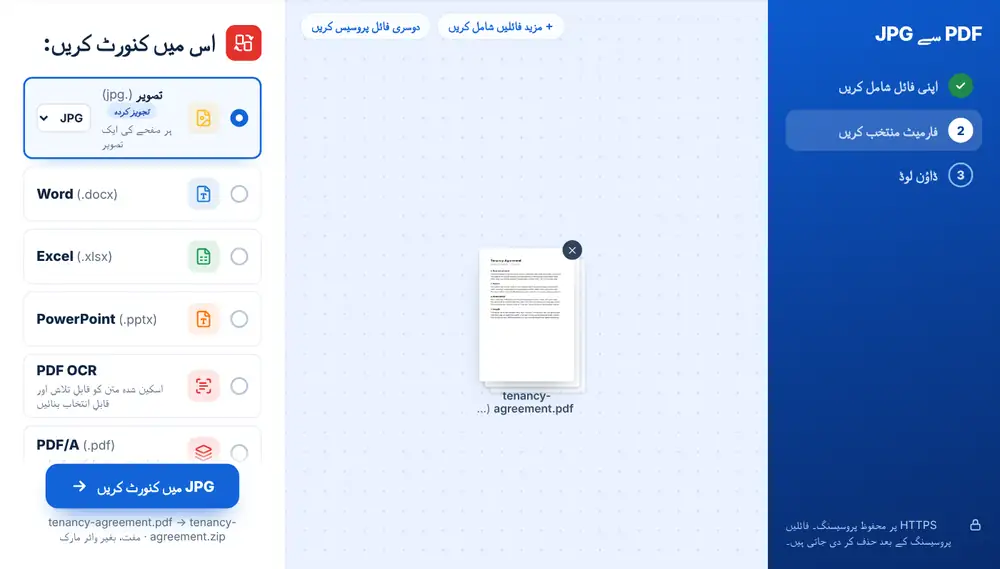
PDF کو JPG میں کیسے تبدیل کریں
اپنی PDF اپنے ڈیوائس، Google Drive، Dropbox یا OneDrive سے شامل کریں، 260 MB تک۔ تصویر والی قطار “اس میں کنورٹ کریں” کی فہرست میں سب سے اوپر ہے اور اس میں JPG منتخب ہے۔ اس پر کلک کریں اور ہر صفحہ JPG کے طور پر محفوظ ہو جائے گا۔ کئی صفحات والی PDF ایک ZIP کی صورت میں واپس آتی ہے جس میں صفحات کی ترتیب سے ہر صفحے کی ایک تصویر ہوتی ہے۔
PDF سے JPG کب استعمال کریں
بہت سی جگہیں تصاویر تو لیتی ہیں مگر PDF نہیں: سوشل پوسٹس، چیٹ ایپس، کچھ آن لائن فارمز اور ویب سائٹ بلڈرز۔ صفحہ تبدیل کرنے سے آپ کو ایسی چیز مل جاتی ہے جسے فوراً پیسٹ یا اپ لوڈ کیا جا سکے۔
یہ اسکرین شاٹ لے کر کراپ کرنے سے بھی بہتر ہے۔ آپ کو پورا صفحہ یکساں سائز میں ملتا ہے، اور ایک ایک کے بجائے سارے صفحات ایک ساتھ۔
PDF صفحات کو JPG تصاویر کے طور پر محفوظ کریں
ہر صفحہ اپنی الگ JPG بنتا ہے، یعنی پانچ صفحات کی PDF سے ایک ZIP میں پانچ تصاویر ملتی ہیں۔ ZIP کا نام آپ کی PDF کے نام پر ہوتا ہے، مثلاً report-images.zip، جس سے یہ ڈاؤن لوڈز میں آسانی سے مل جاتی ہے۔
آپ ایک ساتھ کئی PDF تبدیل کر سکتے ہیں۔ ہر ایک باری باری پروسیس ہوتی ہے اور ہر فائل کا الگ ڈاؤن لوڈ ملتا ہے، جس کا نتیجے والی اسکرین سے نام بدلا جا سکتا ہے یا اسے WhatsApp پر بھیجا جا سکتا ہے۔
PDF سے JPG میں واضح تصاویر کیسے حاصل کریں
Word یا کسی ڈیزائن ایپ سے ایکسپورٹ کی گئی متن والی PDF، پرنٹ شدہ کاغذ کے اسکین سے زیادہ صاف تصاویر دیتی ہے۔ اگر آپ کاغذ سے شروع کر رہے ہیں تو شروع ہی سے اچھی ریزولوشن پر اسکین کریں۔
اگر خاکوں اور باریک حروف پر بہت تیز لکیریں چاہئیں تو فارمیٹ مینو کو PNG پر کر دیں۔ پورے صفحات کے بجائے PDF کے اندر کی صرف تصاویر نکالنی ہوں تو اس کے بجائے PDF سے تصاویر نکالیں استعمال کریں۔
iPhone، Android، Mac یا Windows پر ‘PDF سے JPG’ ٹول کا استعمال
PDF سے JPG آپ کے ویب براؤزر میں چلتا ہے، اس لیے کچھ بھی انسٹال نہیں کرنا پڑتا۔ iPhone یا iPad پر صفحہ Safari یا Chrome میں کھولیں اور فائل Files ایپ یا iCloud Drive سے منتخب کریں؛ Android پر اسے Files یا Google Drive سے منتخب کریں۔ Mac یا Windows کمپیوٹر پر فائل کو صفحے پر گھسیٹ کر چھوڑ دیں۔ نتیجہ کسی بھی دوسری فائل کی طرح ڈاؤن لوڈ ہوتا ہے: iPhone پر یہ Files ایپ کے Downloads فولڈر میں جاتا ہے۔
اکثر پوچھے گئے سوالات
- کیا ہر صفحے کی ایک JPG ملتی ہے؟
- جی ہاں۔ ہر صفحہ الگ JPG کے طور پر ایکسپورٹ ہوتا ہے، اور کئی صفحات والی PDF کی تصاویر صفحات کی ترتیب میں ایک ZIP میں آتی ہیں۔
- کیا PDF کا صرف ایک صفحہ JPG میں بدلا جا سکتا ہے؟
- ٹول ہر صفحہ تبدیل کرتا ہے۔ ایک صفحہ چاہیے تو پہلے PDF صفحات نکالیں سے اسے الگ کریں، پھر اس ایک صفحے کی PDF کو تبدیل کریں۔
- PDF سے JPG استعمال کروں یا PDF سے PNG؟
- JPG چھوٹی فائلیں دیتا ہے اور تصاویر اور عام شیئرنگ کے لیے موزوں ہے۔ PNG متن اور خاکوں کے کنارے زیادہ تیز رکھتا ہے۔ تصویر والی قطار کا فارمیٹ مینو ان کے درمیان بدل دیتا ہے۔
- کیا فون پر PDF کو JPG میں بدلا جا سکتا ہے؟
- جی ہاں۔ اپنی Files ایپ یا کلاؤڈ ڈرائیو سے PDF شامل کریں، تبدیل کریں، اور نتیجے والی اسکرین سے نتیجہ WhatsApp یا ای میل پر شیئر کریں۔
- ZIP فائل کیسے کھولوں؟
- Windows اور Mac پر اس پر ڈبل کلک کریں۔ iPhone پر Files ایپ میں اس پر ٹیپ کریں؛ Android پر زیادہ تر فائل مینیجر ایک ٹیپ سے اسے کھول دیتے ہیں۔
- کیا ایک ساتھ کئی PDF تبدیل ہو سکتی ہیں؟
- جی ہاں۔ تین سرٹیفکیٹ ایک ساتھ شامل کریں تو تین نتائج ملیں گے، ہر PDF کا ایک، اور ہر ایک الگ سے محفوظ کیا جا سکتا ہے۔
- PDF کے اندر کی تصاویر کا کیا؟
- یہ ٹول پورے صفحات لیتا ہے۔ اگر دستاویز میں شامل اصل تصاویر الگ سے چاہئیں تو PDF سے تصاویر نکالیں انہیں علیحدہ نکال دیتا ہے۔