Organizar PDF – online e grátis
Arrume as páginas de um PDF: mude a ordem, rode, apague e transfira.
ou largue-o em qualquer lugar aqui
Vários ficheiros · até 260 MB cada · apagados após o processamento
Largue os seus ficheiros aqui
ou
Escolher ficheiros- Adicione quantos ficheiros quiser
- Até 260 MB por ficheiro
- Miniaturas grandes das páginas
- Arraste para reordenar
Processado com segurança por HTTPS. Os ficheiros são apagados após o processamento.
O Organizar PDF junta num único ecrã de miniaturas tudo o que é preciso para arrumar um PDF: reordenar, rodar e eliminar páginas, e ainda meter páginas de outros ficheiros ou páginas em branco. Ideal para a digitalização do telemóvel em que a página 4 ficou à frente, ou para o relatório juntado em que o anexo apareceu antes do resumo.
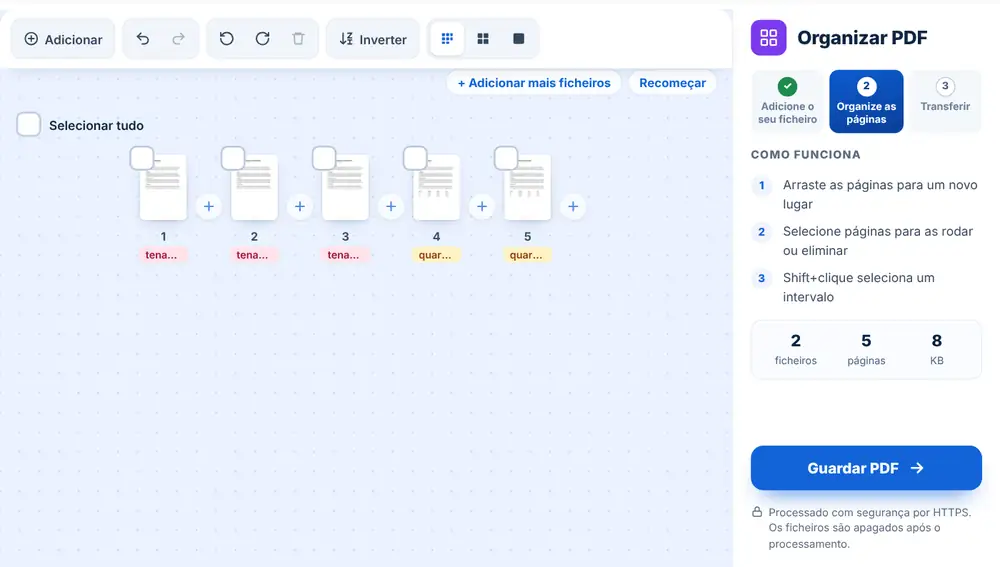
Arrumar um PDF
Carregue o PDF a partir do dispositivo, do Google Drive, do Dropbox ou do OneDrive, até 260 MB. Cada página aparece em miniatura.
Arraste as páginas para o sítio certo, rode as que estão deitadas e tire as que não precisa. Carregue em «Guardar PDF» e transfira, mude o nome ou passe o ficheiro para outra ferramenta.
Atalhos úteis
Selecione várias páginas para as mover ou rodar juntas. «Inverter» troca a ordem toda, o que resolve uma pilha que entrou de trás para a frente no digitalizador. As miniaturas têm três tamanhos e um botão de pré-visualização abre qualquer página em grande.
No teclado: Ctrl+A seleciona tudo, Delete remove a seleção, R roda e Ctrl+Z anula a última alteração.
Quando faz falta
As digitalizações em lote são o caso típico: páginas ao contrário, versos em branco de folhas impressas de um só lado, uma folha de cálculo na horizontal deitada. Um gestor de condomínios que digitaliza uma pilha de formulários assinados corrige tudo de uma vez.
Também ajuda depois de juntar ficheiros: se a ordem não ficou certa, abra o resultado aqui em vez de recomeçar. E pode encaixar outro PDF ou uma imagem a meio, ou pôr uma página em branco como separador.
Perguntas frequentes
- Posso fazer várias alterações de uma vez?
- Pode. Reordene, rode, elimine e insira na mesma sessão e carregue uma só vez em «Guardar PDF».
- O conteúdo das páginas muda?
- Não. Muda a ordem, a orientação e quais as páginas incluídas; texto e imagens ficam como estavam.
- Posso juntar páginas de outro ficheiro?
- Pode. O botão de inserir, entre duas páginas, acrescenta ali outro PDF, uma imagem ou uma página em branco.
- Como corrijo uma digitalização ao contrário?
- Carregue em «Inverter» na barra: a última página passa a primeira e a ordem toda inverte-se num passo.
- Dá para desfazer um erro?
- Dá. «Anular» e «Refazer» estão na barra, e Ctrl+Z e Ctrl+Shift+Z funcionam no teclado.
- Que nome leva o ficheiro?
- O nome do original com -organized no fim; pode mudá-lo no ecrã de resultados antes de transferir.