PDF para Excel – online e grátis
Leve as tabelas de um PDF para uma folha de Excel, em linhas e colunas.
ou largue-o em qualquer lugar aqui
Vários ficheiros · até 260 MB cada · apagados após o processamento
Largue os seus ficheiros aqui
ou
Escolher ficheiros- Vários PDF de uma vez
- PDF digitalizados detetados, OCR primeiro
- Outros formatos à distância de um clique
- Até 260 MB por ficheiro
Processado com segurança por HTTPS. Os ficheiros são apagados após o processamento.
Os números de um PDF não se somam nem se ordenam. O PDF para Excel passa as tabelas do PDF para uma folha de cálculo XLSX editável, onde pode filtrar, ordenar e fazer contas. Por exemplo, a tabela de preços de um fornecedor passa a ser uma folha de trabalho, ou um relatório de vendas fica pronto para uma tabela dinâmica.
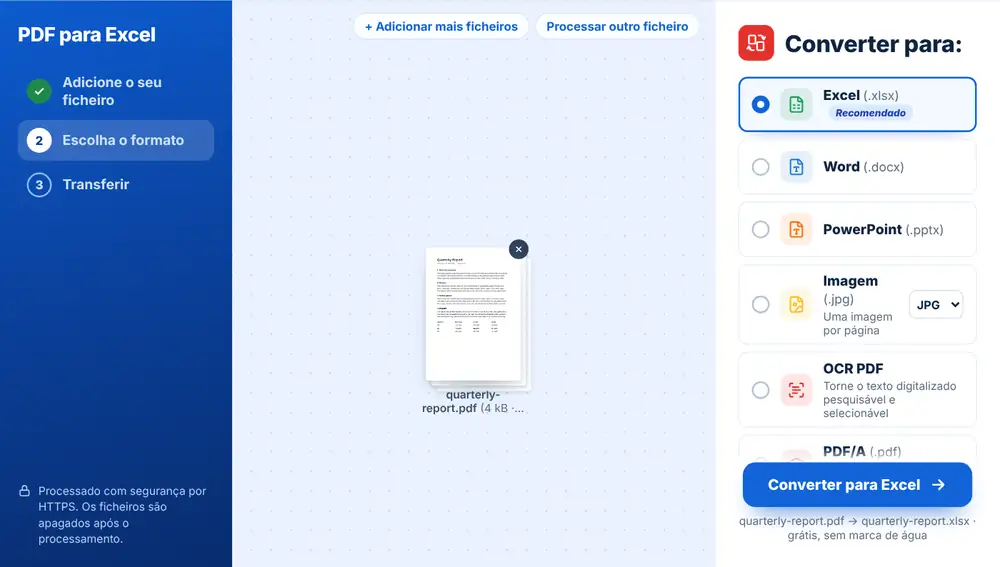
PDF para Excel, passo a passo
Carregue o PDF (dispositivo, Google Drive, Dropbox ou OneDrive, até 260 MB). O Excel (.xlsx) está no topo da lista «Converter para:». Clique e o ficheiro é convertido.
Transfira a folha de cálculo, que mantém o nome do original, e abra-a no Excel, no Google Sheets ou no Numbers.
Para que serve no dia a dia
Conferir as linhas de uma fatura com a nota de encomenda. Classificar os movimentos de um extrato do cartão para controlar despesas. Trabalhar uma tabela de resultados publicada por um fornecedor ou por uma entidade reguladora.
Copiar uma tabela a partir de um leitor de PDF costuma desalinhar as colunas. Convertendo, os valores ficam arrumados nas células, e o seu tempo vai para verificar números, não para refazer a tabela.
PDF digitalizados
Quando o PDF é uma digitalização, a ferramenta marca-o como «PDF digitalizado» e coloca o OCR PDF no topo da lista. Uma digitalização é apenas a imagem de uma tabela: faça primeiro o OCR, senão a folha de cálculo recebe imagens em vez de números.
Depois de converter, reveja os totais e os cabeçalhos com células unidas, que são o que mais vezes precisa de acerto. Se só lhe interessa uma tabela no meio de um relatório longo, o PDF para CSV ou o Extrair tabelas de PDF com IA podem ser mais rápidos.
Usar PDF para Excel no iPhone, no Android, no Mac ou no Windows
Não há nada para instalar: PDF para Excel funciona no navegador. No iPhone ou no iPad, abra a página no Safari ou no Chrome e vá buscar o ficheiro à app Ficheiros ou ao iCloud Drive; no Android, use a app Ficheiros ou o Google Drive. No Mac ou num PC com Windows, basta arrastar o ficheiro para a página. O resultado é transferido como qualquer outro ficheiro: no iPhone, encontra-o em Transferências, na app Ficheiros.
Perguntas frequentes
- O que recebo?
- Um ficheiro .xlsx com o nome do PDF e as tabelas em linhas e colunas. Abre no Microsoft Excel, no Google Sheets, no LibreOffice e no Numbers.
- Funciona com extratos digitalizados?
- Só depois de passarem pelo OCR. As digitalizações são assinaladas ao carregar: escolha primeiro OCR PDF e converta depois o resultado pesquisável.
- Posso converter vários PDF de uma vez?
- Pode. Doze extratos mensais carregados juntos dão doze livros, um por PDF, e não uma folha única.
- E se quiser CSV?
- O CSV está em «+ Mais formatos», na mesma lista; dá jeito para importar num programa de contabilidade ou numa base de dados.
- O PDF está protegido por palavra-passe.
- Retire a palavra-passe com Desbloquear PDF e volte a carregar o ficheiro. Os ficheiros bloqueados são assinalados logo ao carregar.
- Os números ficam editáveis?
- Num PDF com texto, os valores entram como conteúdo das células, que pode somar, ordenar e formatar. As colunas debaixo de cabeçalhos unidos são as que mais vezes pedem um pequeno ajuste.