Recortar PDF – online e grátis
Corte as margens de um PDF ou fique apenas com a zona da página que importa.
ou largue-o em qualquer lugar aqui
Vários ficheiros · até 260 MB cada · apagados após o processamento
Largue o seu ficheiro aqui
ou
Escolher ficheiro- Veja a página inteira enquanto recorta
- Corta automaticamente as margens vazias
- Uma página ou todas
- Até 260 MB
Processado com segurança por HTTPS nos nossos servidores e apagado depois.
Bordas do digitalizador, margens brancas enormes, um cabeçalho que não quer ver no ecrã: o Recortar PDF corta as margens de todas as páginas de um PDF. Desenha na primeira página a área a manter e o mesmo recorte aplica-se ao documento inteiro.
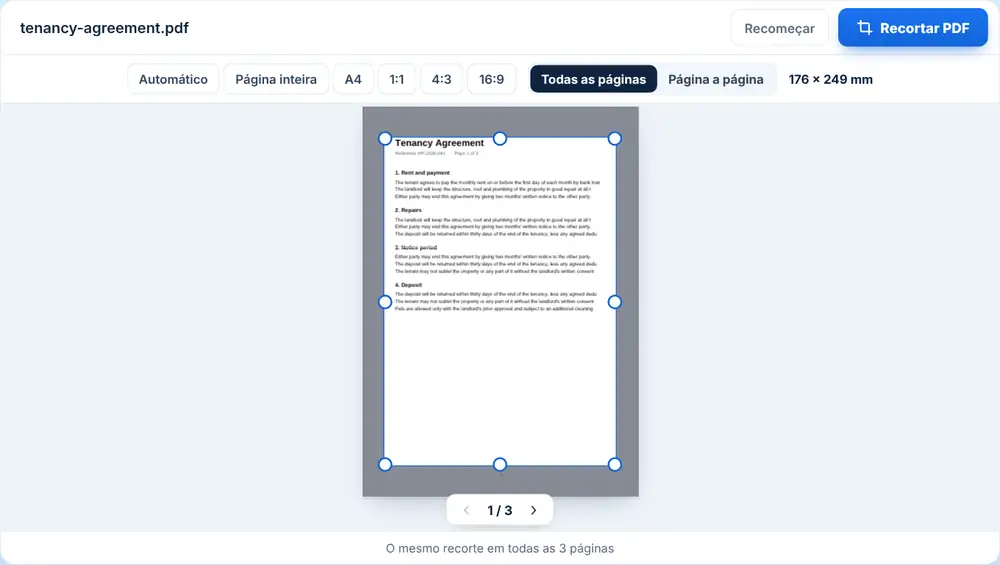
Recortar um PDF
Arraste o PDF para a página ou escolha-o no Google Drive, no Dropbox ou no OneDrive. A primeira página abre com uma caixa de recorte.
Puxe as margens e os cantos para enquadrar o que quer manter, ou use as proporções prontas: «Página inteira», 1:1, 4:3, 3:4 ou 16:9. Carregue no botão de recorte e transfira, mude o nome, envie pelo WhatsApp ou siga para outra ferramenta.
O que o recorte faz, e o que não faz
O recorte define a área visível de cada página, e as mesmas margens são cortadas em todas, por isso resulta melhor quando as páginas têm a mesma disposição.
O que fica de fora fica escondido, mas não é apagado. Se o objetivo for eliminar informação antes de partilhar, use o Ocultar dados em PDF.
Exemplos
Uma assistente de contabilidade tira a borda cinzenta do digitalizador a um lote de talões. Um professor recorta a digitalização de um manual para a página ocupar todo o ecrã do tablet. Um designer retira as marcas de corte e a sangria de uma prova antes de a mandar ao cliente.
Perguntas frequentes
- O que faz o Recortar PDF?
- Corta as margens que definir em cada lado de todas as páginas, para só se ver o que está dentro da caixa.
- O que fica fora do recorte é apagado?
- Não, fica apenas escondido. Para remover conteúdo de vez antes de partilhar, use o Ocultar dados em PDF.
- Todas as páginas são recortadas da mesma forma?
- São. A caixa desenhada na primeira página define as margens, e essas margens cortam-se em todas.
- Há proporções predefinidas?
- Há: «Página inteira» para repor, mais caixas 1:1, 4:3, 3:4 e 16:9 centradas na página.
- E se quiser recortar só uma página?
- A ferramenta aplica-se ao documento inteiro. Tire antes essa página com o Extrair páginas de PDF, recorte-a e junte-a outra vez.
- O texto continua selecionável?
- Continua. O recorte muda o que se vê, não o texto, que se mantém selecionável e pesquisável.