PDF para JPG – online e grátis
Grave cada página de um PDF como imagem JPG de boa qualidade.
ou largue-o em qualquer lugar aqui
Vários ficheiros · até 260 MB cada · apagados após o processamento
Largue os seus ficheiros aqui
ou
Escolher ficheiros- Vários PDF de uma vez
- PDF digitalizados detetados, OCR primeiro
- Outros formatos à distância de um clique
- Até 260 MB por ficheiro
Processado com segurança por HTTPS. Os ficheiros são apagados após o processamento.
Há sítios que só aceitam imagens. O PDF para JPG transforma cada página do PDF numa imagem JPG, pronta a publicar: o certificado de um curso no LinkedIn, a ementa do restaurante numa conversa de WhatsApp, um diapositivo numa plataforma que não lê PDF.
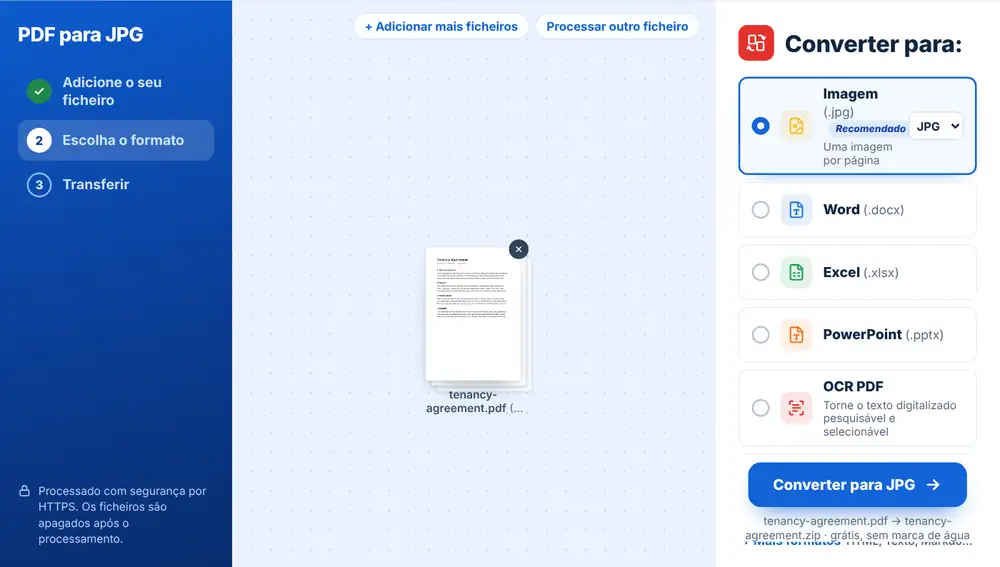
Converter PDF em JPG
Carregue o PDF (dispositivo, Google Drive, Dropbox ou OneDrive, até 260 MB). Na lista «Converter para:», a linha «Imagem» aparece em primeiro lugar, já com JPG escolhido. Clique e cada página é gravada como JPG.
Se o PDF tiver várias páginas, recebe um ZIP com uma imagem por página, pela ordem do documento. O ZIP leva o nome do PDF, por exemplo relatorio-images.zip, para o encontrar logo nas transferências.
Melhor do que uma captura de ecrã
Redes sociais, apps de mensagens, alguns formulários e construtores de sites aceitam imagens mas recusam PDF. Converter dá-lhe logo algo que pode colar ou carregar.
Em comparação com tirar capturas e recortá-las, fica com a página inteira, sempre do mesmo tamanho, e com todas as páginas de uma vez.
Vários PDF de seguida
Pode carregar mais do que um PDF. São tratados um de cada vez e cada um tem a sua transferência, que pode renomear ou enviar pelo WhatsApp diretamente do ecrã de resultados.
Imagens mais nítidas
Um PDF com texto verdadeiro, exportado do Word ou de um programa de design, dá imagens muito mais limpas do que a digitalização de uma folha impressa. Se o original é em papel, digitalize-o logo com boa resolução.
Para esquemas e letra miúda, troque o formato para PNG, que mantém os contornos mais definidos. E se só quer as fotografias que estão dentro do PDF, e não páginas inteiras, use Extrair imagens de PDF.
Usar PDF para JPG no iPhone, no Android, no Mac ou no Windows
Não há nada para instalar: PDF para JPG funciona no navegador. No iPhone ou no iPad, abra a página no Safari ou no Chrome e vá buscar o ficheiro à app Ficheiros ou ao iCloud Drive; no Android, use a app Ficheiros ou o Google Drive. No Mac ou num PC com Windows, basta arrastar o ficheiro para a página. O resultado é transferido como qualquer outro ficheiro: no iPhone, encontra-o em Transferências, na app Ficheiros.
Perguntas frequentes
- Cada página dá um JPG?
- Dá. Cada página é exportada como um JPG à parte; nos PDF com várias páginas, as imagens chegam num ZIP pela ordem das páginas.
- Só quero uma página. É possível?
- A ferramenta converte o documento inteiro. Para uma só página, tire-a primeiro com Extrair páginas de PDF e converta esse ficheiro de uma página.
- JPG ou PNG?
- O JPG é mais leve e serve para fotografias e partilhas em geral. O PNG deixa texto e diagramas mais nítidos. O menu de formato da linha «Imagem» troca entre os dois.
- Funciona no telemóvel?
- Funciona. Escolha o PDF na app Ficheiros ou na nuvem, converta e partilhe o resultado no WhatsApp ou por email, a partir do ecrã de resultados.
- Como abro o ZIP?
- No Windows e no Mac, com duplo clique. No iPhone, na app Ficheiros, com um toque; no Android, a maioria dos gestores de ficheiros abre-o diretamente.
- Posso converter vários PDF juntos?
- Pode. Três diplomas carregados juntos dão três resultados, um por PDF, que guarda em separado.
- E as fotografias que estão dentro do PDF?
- Aqui convertem-se páginas inteiras. Para obter as imagens originais isoladas, use Extrair imagens de PDF.