Ocultar dados em PDF – Ocultar PDF
Tape de vez nomes, números e outros dados antes de partilhar um PDF.
ou largue-o em qualquer lugar aqui
Vários ficheiros · até 260 MB cada · apagados após o processamento
Largue o seu ficheiro aqui
ou
Escolher ficheiro- Edite o próprio texto do PDF
- Preencha formulários e assine
- Desenhar, realçar, formas, ocultar
- Organize as páginas
Processado com segurança por HTTPS. Os ficheiros são apagados após o processamento.
Antes de partilhar um PDF, há coisas que têm de desaparecer: o IBAN num extrato, uma morada num processo, nomes num relatório que vai para um consultor externo. O Ocultar dados em PDF tapa-as a preto. Abre o editor do HuntPDF com a ferramenta «Ocultar dados» já escolhida, para começar logo a marcar.
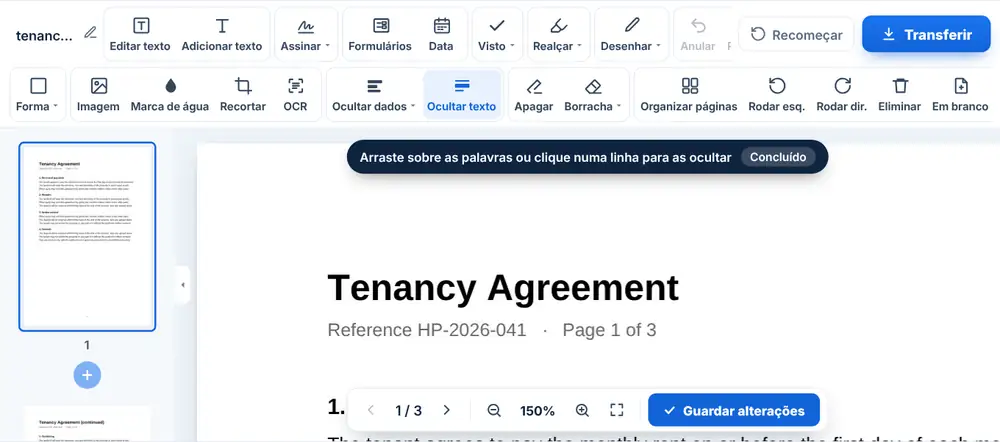
Ocultar dados num PDF
Abra o PDF e arraste uma caixa sobre o que quer esconder: passa a um bloco preto sólido.
Para tapar todas as ocorrências de uma palavra ou número, prima Ctrl+F, pesquise e escolha «Ocultar tudo». Com todas as páginas prontas, grave o ficheiro, que leva -redacted no nome, e transfira-o.
Rever antes de enviar
Percorra todas as páginas do resultado. A pesquisa não encontra palavras que fazem parte de uma imagem digitalizada, por isso, em digitalizações, as caixas desenham-se à mão. Confira cabeçalhos, rodapés e letra miúda, que escapam com facilidade.
Se houver muitos dados pessoais para encontrar, o Ocultar dados em PDF com IA procura nomes, emails, telefones e números de identificação por si, e depois revê o que foi tapado.
Situações típicas
Um inquilino que tem de mostrar ao senhorio os rendimentos esconde tudo no extrato menos a linha do vencimento. Uma escola tapa os nomes dos alunos num relatório de ocorrência. Uma empresa que responde a um pedido de acesso a documentos tem de esconder os telefones dos funcionários em cem páginas.
Neste último caso, é o «Ocultar tudo» que torna o trabalho possível: escreve o número ou o apelido uma vez e todas as ocorrências ficam tapadas, sem desenhar caixas página a página.
Perguntas frequentes
- Como oculto a mesma palavra no PDF inteiro?
- Prima Ctrl+F, escreva a palavra ou o número e escolha «Ocultar tudo»: todas as ocorrências ficam tapadas de uma vez.
- Dá para ocultar em páginas digitalizadas?
- Dá, desenhando caixas sobre as zonas a esconder. A pesquisa só encontra texto verdadeiro e não apanha palavras dentro de uma imagem.
- Ocultar ou apagar com branco?
- Ocultar tapa a preto e mostra a quem lê que algo foi retirado. Apagar com branco tapa a branco e serve mais para corrigir um erro do que para esconder informação.
- Posso tirar uma caixa antes de gravar?
- Pode. Ainda no editor, selecione a caixa e elimine-a ou use «Anular».
- O que devo ocultar?
- Tudo o que o destinatário não precisa: números de conta e de cartão, números de identificação, assinaturas, moradas, datas de nascimento e nomes de pessoas que não estão envolvidas.
- Há uma opção automática?
- Há: o Ocultar dados em PDF com IA procura dados pessoais, financeiros ou de contacto e tapa-os. Reveja o resultado e complete à mão no Ocultar dados em PDF.