Dividir PDF – online e grátis
Parta um PDF em vários ficheiros ou separe as páginas de que precisa.
ou largue-o em qualquer lugar aqui
Vários ficheiros · até 260 MB cada · apagados após o processamento
Largue o seu ficheiro aqui
ou
Escolher ficheiro- Qualquer número de páginas
- Até 260 MB por ficheiro
- Miniaturas grandes das páginas
Processado com segurança por HTTPS. Os ficheiros são apagados após o processamento.
O Dividir PDF parte um documento em vários ficheiros mais pequenos. Marca os cortes diretamente nas miniaturas das páginas e cada parte sai como um PDF independente. Dá jeito para tirar a página assinada de um contrato comprido, ou para separar um relatório de 200 páginas em capítulos.
Passo a passo
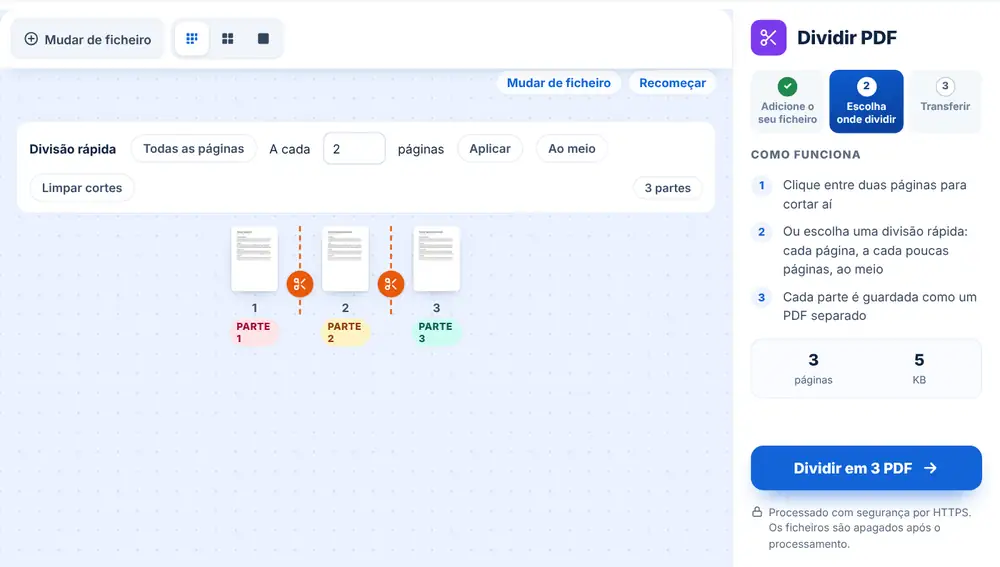
Carregue o PDF, arrastando-o ou escolhendo-o no dispositivo, no Google Drive, no Dropbox ou no OneDrive (até 260 MB). As páginas aparecem em miniatura, com uma tesoura entre cada duas.
Clique na tesoura onde quer que comece um ficheiro novo; um contador vai mostrando quantas partes vão sair. No fim, carregue em «Dividir em» (o botão indica o número de PDF). As partes chegam todas num ZIP, prontas a transferir, renomear ou partilhar.
Atalhos para documentos longos
Repare que o ficheiro abre já com um corte depois de cada página: com um só clique fica com ficheiros de uma página. Se preferir escolher os seus próprios cortes, «Limpar cortes» tira-os todos.
A «Divisão rápida» evita clicar página a página. «Todas as páginas» separa tudo, um PDF por página, ótimo para uma pilha de cartas digitalizadas de seguida. «A cada N páginas» corta a intervalos certos: 2 para formulários de duas folhas, 12 para um ano de extratos mensais num só ficheiro. «Ao meio» divide o documento em duas metades.
Quem usa e para quê
Um gabinete de contabilidade recebe um PDF com trinta faturas e tem de anexar cada uma ao lançamento certo. Um advogado envia ao cliente apenas o anexo em causa, e não as 90 páginas do contrato. Quem vai viajar guarda à parte o cartão de embarque para o ter à mão na porta.
Uma diretora de turma digitaliza as fichas de avaliação de uma vez e depois separa-as por aluno, para as enviar por email aos encarregados de educação.
Dividir, extrair ou eliminar?
Se quer apenas ficar com algumas páginas num ficheiro novo, Extrair páginas de PDF é mais direto. Se o objetivo é deitar fora páginas, use Eliminar páginas de PDF. Para o caminho inverso, juntar ficheiros, há o Juntar PDF.
Em qualquer caso, o seu original não muda: a divisão cria ficheiros novos com as páginas de cada parte.
Usar Dividir PDF no iPhone, no Android, no Mac ou no Windows
Não há nada para instalar: Dividir PDF funciona no navegador. No iPhone ou no iPad, abra a página no Safari ou no Chrome e vá buscar o ficheiro à app Ficheiros ou ao iCloud Drive; no Android, use a app Ficheiros ou o Google Drive. No Mac ou num PC com Windows, basta arrastar o ficheiro para a página. O resultado é transferido como qualquer outro ficheiro: no iPhone, encontra-o em Transferências, na app Ficheiros.
Perguntas frequentes
- Dá para tirar uma só página?
- Dá. Ponha um corte antes e outro depois dessa página e ela fica sozinha numa parte. Se só precisa disso, Extrair páginas de PDF entrega a página isolada, sem ZIP.
- Consigo criar muitos ficheiros de uma vez?
- Sim. Cada corte abre um ficheiro novo, por isso a mesma operação pode dar duas partes ou duzentas, todas no mesmo ZIP.
- Como corto de duas em duas páginas?
- Em «Divisão rápida», escreva 2 na caixa «A cada» e carregue em «Aplicar». Os cortes aparecem a seguir às páginas 2, 4, 6, e o contador indica quantos PDF vão sair.
- Porque é que já aparecem cortes em todas as páginas?
- É a predefinição, para que obter ficheiros de uma página seja só um clique. «Limpar cortes» remove-os se quiser escolher outros pontos.
- O ficheiro que carreguei é alterado?
- Não. Fica intacto; o que recebe são PDF novos feitos a partir das páginas de cada parte.
- Como abro o ZIP?
- No Windows ou no Mac, com duplo clique. No iPhone, toque nele na app Ficheiros. No Android, a maior parte dos gestores de ficheiros abre-o diretamente.
- E um PDF digitalizado muito grande?
- Aceitamos até 260 MB. Numa digitalização grande as miniaturas podem levar um pouco a aparecer; com «Miniaturas pequenas» cabem mais páginas no ecrã enquanto marca os cortes.