PDF para PowerPoint – online e grátis
Transforme as páginas de um PDF em diapositivos PPTX editáveis.
ou largue-o em qualquer lugar aqui
Vários ficheiros · até 260 MB cada · apagados após o processamento
Largue os seus ficheiros aqui
ou
Escolher ficheiros- Vários PDF de uma vez
- PDF digitalizados detetados, OCR primeiro
- Outros formatos à distância de um clique
- Até 260 MB por ficheiro
Processado com segurança por HTTPS. Os ficheiros são apagados após o processamento.
O PDF para PowerPoint transforma cada página de um PDF num diapositivo de um ficheiro PPTX que pode editar. É útil para recuperar a apresentação comercial do ano passado de que só resta o PDF, ou para adaptar às suas aulas os diapositivos que um colega enviou em PDF.
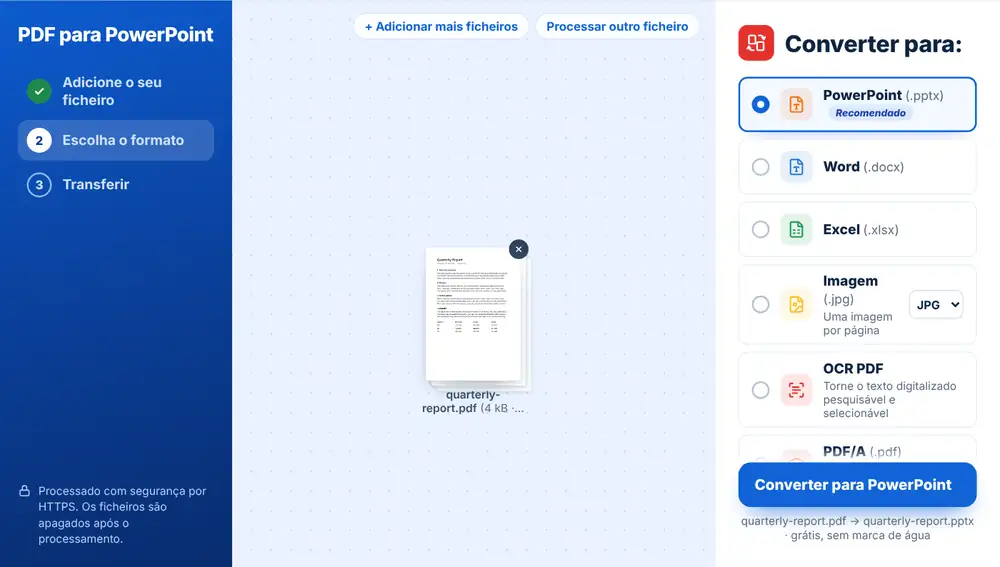
Converter PDF em PowerPoint
Carregue o PDF a partir do dispositivo, do Google Drive, do Dropbox ou do OneDrive, até 260 MB. O PowerPoint (.pptx) é a primeira opção da lista «Converter para:».
Clique, transfira o .pptx (fica com o nome do PDF) e abra-o no PowerPoint, no Keynote ou no Google Slides para começar a editar.
Porque converter em vez de refazer
Refazer uma apresentação a partir de um PDF obriga a escrever outra vez cada título e cada tópico e a redesenhar as caixas. Convertendo, fica com diapositivos de texto editável e pode atualizar números, trocar o logótipo ou levar um diapositivo para o modelo da sua empresa.
Funciona até com PDF que nunca foram apresentações: o resumo de uma página ou o gráfico de um relatório podem virar o diapositivo da próxima reunião.
O que converte melhor
As apresentações exportadas do PowerPoint ou do Keynote dão os melhores resultados, porque têm texto verdadeiro. Um folheto digitalizado é só imagem: o conversor deteta-o e sugere primeiro o OCR PDF, para que os diapositivos não fiquem com imagens no lugar do texto.
No fim, reveja os diapositivos com gráficos, formas sobrepostas ou tipos de letra invulgares. Se o seu computador não tiver um tipo de letra, o PowerPoint usa outro, e as quebras de linha podem mudar um pouco.
Usar PDF para PowerPoint no iPhone, no Android, no Mac ou no Windows
Não há nada para instalar: PDF para PowerPoint funciona no navegador. No iPhone ou no iPad, abra a página no Safari ou no Chrome e vá buscar o ficheiro à app Ficheiros ou ao iCloud Drive; no Android, use a app Ficheiros ou o Google Drive. No Mac ou num PC com Windows, basta arrastar o ficheiro para a página. O resultado é transferido como qualquer outro ficheiro: no iPhone, encontra-o em Transferências, na app Ficheiros.
Perguntas frequentes
- O que obtenho?
- Um ficheiro .pptx com um diapositivo por página do PDF, que abre no Microsoft PowerPoint, no Keynote, no Google Slides e no LibreOffice Impress.
- O texto fica editável?
- Fica, desde que o PDF tenha texto verdadeiro. Títulos e tópicos chegam como texto que pode alterar.
- E diapositivos digitalizados?
- Passe-os primeiro pelo OCR PDF. A digitalização é assinalada quando a carrega e a opção de OCR sobe para o topo da lista.
- Posso converter várias apresentações juntas?
- Pode. Cada PDF que adicionar dá um .pptx separado.
- Porque é que alguns diapositivos mudaram um pouco?
- Normalmente por tipos de letra que não tem instalados ou por gráficos com várias camadas. Trocar o tipo de letra no PowerPoint costuma acertar a disposição.
- Dá para voltar ao PDF?
- Dá. Depois de editar, o PowerPoint para PDF converte a apresentação de novo, com um diapositivo por página.