OCR PDF – online e grátis
Torne pesquisável um PDF digitalizado e passe a poder copiar o texto.
ou largue-o em qualquer lugar aqui
Vários ficheiros · até 260 MB cada · apagados após o processamento
Largue o seu ficheiro aqui
ou
Escolher ficheiro- Transforma digitalizações em PDF pesquisáveis e selecionáveis
- Até 260 MB por ficheiro
Processado com segurança por HTTPS. Os ficheiros são apagados após o processamento.
Um PDF digitalizado parece um documento, mas para o computador é uma fotografia. O OCR PDF lê cada página e acrescenta-lhe uma camada de texto verdadeiro, para que possa pesquisar, selecionar e copiar. Um solicitador encontra todas as menções a uma cláusula num contrato digitalizado; um administrativo copia os valores de um extrato do fornecedor em vez de os escrever à mão.
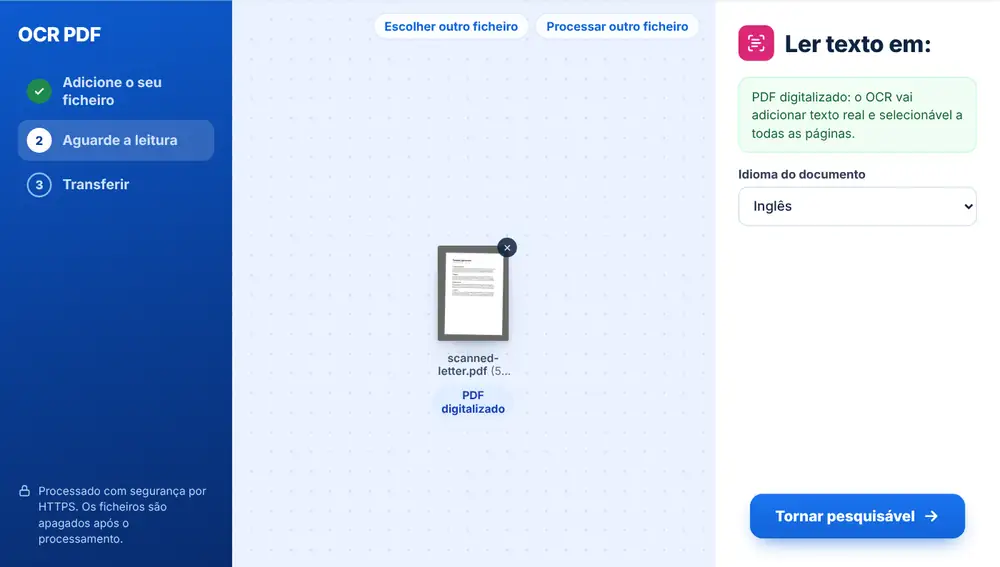
Fazer OCR a um PDF
Carregue o PDF digitalizado a partir do dispositivo, do Google Drive, do Dropbox ou do OneDrive, até 260 MB. Escolha o idioma do documento e carregue em «Tornar pesquisável».
Todas as páginas são lidas, o que numa digitalização longa pode levar um minuto. No fim, transfira o PDF e experimente Ctrl+F: as palavras das páginas digitalizadas já aparecem na pesquisa e podem ser selecionadas.
Porque é que as digitalizações não se pesquisam
As fotocopiadoras do escritório e as apps de digitalização do telemóvel gravam muitas vezes as páginas como imagens. O resultado tem ar de documento, mas não se consegue procurar uma palavra nem copiar uma linha. O OCR PDF resolve precisamente isso.
É também o primeiro passo antes de converter uma digitalização: o PDF para Word, o PDF para Excel e o PDF para PowerPoint trabalham sobre texto verdadeiro, e o OCR é que lho dá.
Para um reconhecimento mais fiável
Escolha o idioma certo entre inglês, árabe, francês, alemão, espanhol, português e chinês (simplificado). A lista abre no idioma do seu navegador, que nem sempre é o do documento.
Se o PDF já tiver texto, a ferramenta diz-lho, e provavelmente o OCR é dispensável. Páginas digitalizadas tortas podem passar antes por «Endireitar páginas» (Endireitar PDF). Depois do OCR, «Continuar com este ficheiro» leva o resultado para PDF para Word, Comprimir ou Editar.
Usar OCR PDF no iPhone, no Android, no Mac ou no Windows
Não há nada para instalar: OCR PDF funciona no navegador. No iPhone ou no iPad, abra a página no Safari ou no Chrome e vá buscar o ficheiro à app Ficheiros ou ao iCloud Drive; no Android, use a app Ficheiros ou o Google Drive. No Mac ou num PC com Windows, basta arrastar o ficheiro para a página. O resultado é transferido como qualquer outro ficheiro: no iPhone, encontra-o em Transferências, na app Ficheiros.
Perguntas frequentes
- O que muda no meu PDF?
- Acrescenta-se uma camada de texto invisível por trás da imagem de cada página. O aspeto continua o da digitalização, mas as palavras passam a ser pesquisáveis e selecionáveis.
- Que idiomas reconhece?
- Inglês, árabe, francês, alemão, espanhol, português e chinês (simplificado). Escolha o idioma do documento antes de carregar em «Tornar pesquisável».
- Tem custo?
- Não. Carregue a digitalização, escolha o idioma e transfira o PDF pesquisável, sem pagar nada.
- Quanto tempo leva?
- Depende do número de páginas: poucas páginas, segundos; um relatório digitalizado comprido, um minuto ou mais, porque todas as páginas são lidas.
- O meu PDF já tem texto. Preciso de OCR?
- Provavelmente não. Se já consegue selecionar palavras, aparece uma nota a dizê-lo. O OCR é para digitalizações e PDF feitos só de imagens.
- Posso passar o resultado para Word?
- Pode. Use «Continuar com este ficheiro» e escolha PDF para Word; com a camada de texto, o Word recebe texto editável em vez de imagens das páginas.