Marca de água em PDF – Marca d'água
Carimbe as páginas de um PDF com um texto, como o nome da empresa ou DRAFT.
ou largue-o em qualquer lugar aqui
Vários ficheiros · até 260 MB cada · apagados após o processamento
Largue o seu ficheiro aqui
ou
Escolher ficheiro- Na diagonal, em mosaico, no cabeçalho ou no rodapé
- Pré-visualização em direto
- Até 260 MB por ficheiro
Processado com segurança por HTTPS. Os ficheiros são apagados após o processamento.
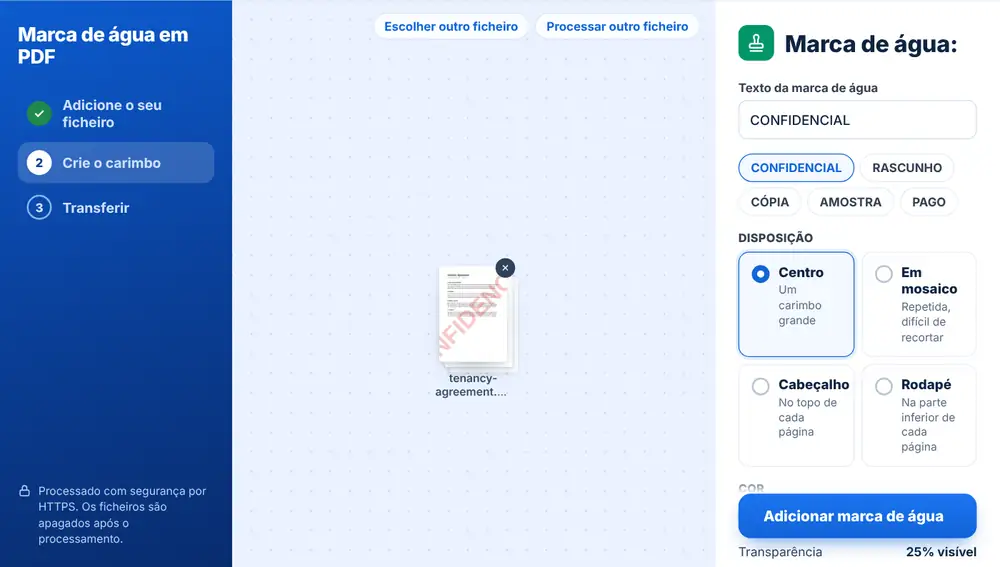
O Marca de água em PDF carimba nas páginas um texto como DRAFT, CONFIDENTIAL ou o nome da sua empresa, com pré-visualização em tempo real para ver o resultado antes de transferir. Evita que um rascunho seja tomado pela versão final.
Pôr a marca de água
Carregue o PDF a partir do dispositivo, do Google Drive, do Dropbox ou do OneDrive (até 260 MB). Escreva o texto (até 60 caracteres) ou toque numa das opções rápidas: CONFIDENTIAL, DRAFT, COPY, SAMPLE ou PAID.
Escolha a disposição, a cor e a transparência; a pré-visualização vai-se atualizando. Carregue em «Adicionar marca de água» e transfira, ou siga para outra ferramenta com «Continuar com este ficheiro».
Disposições e opções
«Centro» põe um carimbo grande no meio de cada página. «Em mosaico» repete o texto por toda a página, o que dificulta muito cortá-lo numa captura de ecrã. «Cabeçalho» e «Rodapé» põem uma linha mais pequena em cima ou em baixo. «Centro» e «Em mosaico» podem ficar na diagonal ou na horizontal.
Há cinco cores (cinzento, vermelho, azul, verde e quase preto), um controlo de transparência de 10% a 90% de visibilidade e outro de tamanho do texto. Num ficheiro com várias páginas, marca todas ou só a primeira.
Discreta mas visível
Entre 20% e 30% de visibilidade costuma chegar para se notar sem atrapalhar a leitura. Um senhorio que manda ao inquilino a minuta do contrato pode usar um DRAFT vermelho na diagonal; um contabilista que partilha contas de gestão pode pôr o nome da empresa em mosaico; um fotógrafo que envia provas carimba SAMPLE em todas as páginas.
Perguntas frequentes
- A marca de água tapa o texto?
- Não, se a transparência for baixa. A predefinição é 25% de visibilidade e a página continua legível; confirme na pré-visualização em páginas com muito texto.
- Vai para todas as páginas?
- Por predefinição, sim. Mude «Páginas» para «Apenas a primeira página» se só a quiser na capa.
- Qual é a mais difícil de remover?
- «Em mosaico»: o texto repete-se por toda a página e não sobra zona limpa para recortar.
- Posso usar o nome da minha empresa?
- Pode. Escreva qualquer texto até 60 caracteres, como o nome da empresa, Uso interno ou a referência de um cliente.
- E um logótipo ou imagem?
- Esta ferramenta só faz marcas de texto. Para um logótipo, abra o ficheiro no editor de PDF e coloque lá a imagem.
- Como faço uma marca vermelha na diagonal?
- Escolha a amostra vermelha, selecione «Centro» ou «Em mosaico» e ponha «Ângulo» em «Diagonal». Veja na pré-visualização antes de carregar em «Adicionar marca de água».