Juntar PDF – online e grátis
Reúna vários PDF num só ficheiro e acerte a ordem das páginas antes de transferir.
ou largue-o em qualquer lugar aqui
Vários ficheiros · até 260 MB cada · apagados após o processamento
Largue os seus ficheiros aqui
ou
Escolher ficheiros- Adicione quantos ficheiros quiser
- Até 260 MB por ficheiro
- Miniaturas grandes das páginas
- Arraste para reordenar
Processado com segurança por HTTPS. Os ficheiros são apagados após o processamento.
Tem três ou quatro PDF que deviam ser um só? O Juntar PDF reúne-os num único ficheiro, na ordem que definir, e aceita também imagens pelo meio. Serve, por exemplo, para enviar ao contabilista todas as faturas do trimestre de uma vez, ou para mandar a uma empresa o CV, a carta de motivação e os certificados num só anexo.
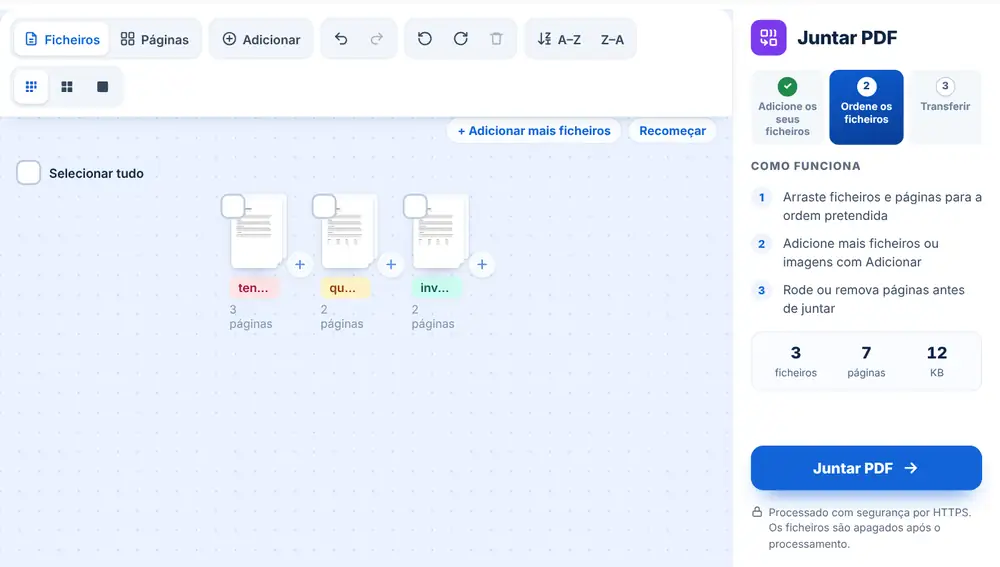
Juntar PDF em quatro passos
1. Carregue os ficheiros: do computador ou do telemóvel, do Google Drive, do Dropbox ou do OneDrive. Cada um pode ter até 260 MB.
2. Acerte a ordem. Cada ficheiro surge como um cartão com miniatura e basta arrastá-lo. Se precisar de mexer em páginas soltas, passe para a vista «Páginas».
3. Carregue em «Juntar PDF».
4. Transfira o resultado. Antes disso, pode dar-lhe outro nome ou enviá-lo diretamente pelo WhatsApp.
Situações em que dá jeito
Na entrega das despesas para o IRS, quando as faturas estão espalhadas por vários ficheiros. Na administração de um condomínio, para juntar a ata, o orçamento e os recibos num único documento para os condóminos. Num concurso, para entregar a proposta com as plantas e os anexos sem esquecer nenhum. Do outro lado, a pessoa abre um ficheiro e tem tudo.
As imagens também entram: uma fotografia da página assinada ou a digitalização do Cartão de Cidadão podem ficar exatamente no ponto certo do documento final.
Mexer nas páginas antes de juntar
Há duas vistas. Em «Ficheiros», arrasta documentos inteiros; em «Páginas», vê todas as páginas e pode tirar uma do meio de um documento para a pôr noutro. Cada cartão tem botões para pré-visualizar, rodar e remover, e é possível selecionar vários cartões e tratá-los de uma vez.
O botão de inserir, entre dois cartões, acrescenta ali outro ficheiro ou uma página em branco (um bom separador antes dos anexos). A ordenação por nome, de A a Z ou de Z a A, arruma de imediato ficheiros numerados como fatura-01, fatura-02. E se mover alguma coisa para o sítio errado, «Anular» volta atrás.
Para o ficheiro final ficar bem apresentado
Abra com a carta ou o índice e deixe os anexos para o fim. Não se preocupe com tamanhos de página diferentes: se juntar um documento em A4 a uma digitalização em formato Letter, cada página mantém o seu tamanho e o conjunto imprime sem problemas.
Quando há muitas digitalizações, o ficheiro cresce. Nesse caso, carregue em «Continuar com este ficheiro» e passe-o por Comprimir PDF antes de o anexar a um email. E se de um documento longo só lhe interessam meia dúzia de páginas, tire-as primeiro com Extrair páginas de PDF e junte só essas.
Usar Juntar PDF no iPhone, no Android, no Mac ou no Windows
Não há nada para instalar: Juntar PDF funciona no navegador. No iPhone ou no iPad, abra a página no Safari ou no Chrome e vá buscar o ficheiro à app Ficheiros ou ao iCloud Drive; no Android, use a app Ficheiros ou o Google Drive. No Mac ou num PC com Windows, basta arrastar o ficheiro para a página. O resultado é transferido como qualquer outro ficheiro: no iPhone, encontra-o em Transferências, na app Ficheiros.
Perguntas frequentes
- Há um limite de ficheiros?
- Pode carregar vários PDF e imagens de uma só vez, cada um com até 260 MB. Com conjuntos muito grandes, as miniaturas ficam mais ágeis se juntar em duas ou três rondas.
- Consigo mudar a ordem das páginas, e não só dos ficheiros?
- Consegue. Na vista «Páginas», arraste cada página para onde quiser, mesmo para o meio de outro documento.
- Posso rodar ou tirar páginas enquanto junto?
- Pode. Cada cartão tem um botão para rodar e outro para remover, e a barra de ferramentas aplica a mesma ação a tudo o que tiver selecionado.
- Como acrescento uma página em branco?
- Carregue no botão de inserir entre dois cartões e escolha «Inserir uma página em branco». É útil para que uma impressão frente e verso fique certa.
- Dá para misturar fotografias com PDF?
- Dá. Os ficheiros JPG e PNG entram ao lado dos PDF e cada imagem passa a ser uma página do resultado.
- As minhas páginas ficam diferentes depois de juntar?
- Não. A ferramenta só as põe pela ordem que escolheu; tirando as rotações que fizer, cada página fica como estava.
- Com que nome sai o ficheiro?
- Sai como merged.pdf. No ecrã de resultados, carregue no nome para o alterar, por exemplo para Faturas-1T.pdf, antes de transferir.
- E no iPhone, como faço?
- No Safari ou no Chrome, vá a huntpdf.com/pt/merge-pdf, toque para adicionar e escolha os PDF na app Ficheiros ou no iCloud Drive. Ponha-os por ordem, toque em Juntar e o ficheiro fica em Transferências, na app Ficheiros. Não é preciso instalar nada.