Pagandahin ang larawan – online at libre
Pagandahin ang kalidad ng larawan online: patalasin at palakihin ang malabong litrato, libre.
o i-drop ito kahit saan dito
Maraming file · hanggang 260 MB bawat isa · binubura pagkatapos iproseso
I-drop ang iyong mga file dito
o
Pumili ng mga file- Smart na awtomatikong ayos: ilaw, kulay, labo at butil
- Palakihin nang 2× o 4×
- Mga laki para sa Facebook, Instagram, TikTok, YouTube at LinkedIn
- Hanggang 260 MB bawat file
Ligtas na pinoproseso sa HTTPS. Binubura ang mga file pagkatapos iproseso.
Ang Pagandahin ang larawan ay libreng pampaganda ng kalidad ng larawan na nag-aayos ng ilaw, kulay, labo at butil ng isang litrato, kayang palakihin ang maliit na larawan nang dalawa o apat na beses, at gumagawa ng eksaktong laki na hinihingi ng Facebook, Instagram, TikTok, YouTube at LinkedIn. Gamitin ito para isalba ang madilim na litrato mula sa hapunan ng pamilya, gawing mas madaling basahin ang malabong scan ng isang liham, o gawing post, story at cover ang isang magandang larawan nang sabay-sabay.
Paano gamitin ang Pagandahin ang larawan
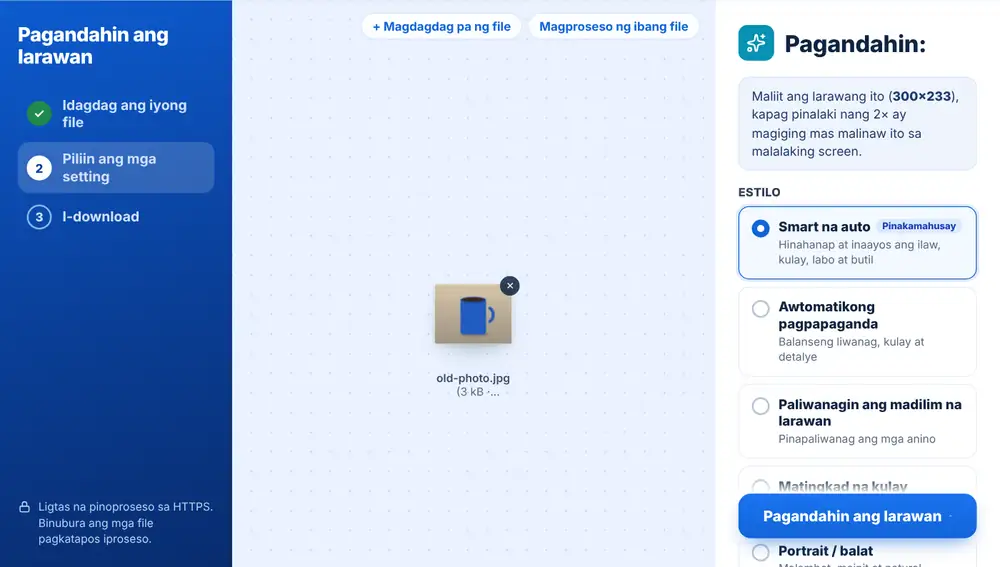
Magdagdag ng isa o higit pang larawan mula sa iyong device, Google Drive, Dropbox o OneDrive (JPG, PNG, WebP, HEIC at iba pang karaniwang format, hanggang 260 MB bawat isa). Iwan sa Smart na auto o pumili ng ibang Estilo, pumili ng laki para sa social media kung kailangan, saka pindutin ang button. Lalabas sa screen ang pinagandang larawan katabi ng orihinal para masuri mo ito bago i-download.
Ang Smart na auto at ang iba pang estilo
Ang Smart na auto ang default. Sinusukat muna nito ang litrato: gaano ito kadilim o kaliwanag, kung mukha itong patag, kung nag-iwan ng asul o berdeng tint ang liwanag ng araw o ilaw ng opisina, gaano ito kakulay, at kung malabo o may butil ito. Pagkatapos, inaayos lang nito ang mali at sinasabi sa iyo kung ano ang ginawa, halimbawa Pinaliwanag ang madilim na litrato o Inalis ang asul na tint. Bahagya lang inaayos ang litratong maganda na.
Puwede ka ring pumili ng estilo. Pinapaliwanag ng Paliwanagin ang madilim na larawan ang mga anino sa kuhang nasa loob ng bahay o sa gabi. Pinapabuhay ng Matingkad na kulay ang patag na larawan, na bagay sa mga litrato ng pagkain at biyahe. Pinapanatiling malambot at mainit ng Portrait / balat ang mga mukha. Pinapatalas ng Patalasin ang scan / teksto ang mga letra at binabawasan ang butil, kaya magandang hakbang ito bago ang OCR sa larawan. Nagdadagdag ang Manu-manong ayusin ng mga slider para sa liwanag, contrast, kulay, init at talas, at isang switch para bawasan ang butil.
Mga laki para sa Facebook, Instagram, TikTok, YouTube at LinkedIn
Pumili ng network sa ilalim ng Laki para sa social media at piliin ang format: mga post, story at Reels, cover at banner, thumbnail at larawan sa profile, bawat isa sa laking inirerekomenda ng network (halimbawa 1080 × 1350 para sa patayong post sa Instagram, 1280 × 720 para sa thumbnail sa YouTube o 1584 × 396 para sa banner sa LinkedIn). Ginagawa ng Lahat ng laki (ZIP) ang bawat format ng network na iyon nang sabay-sabay.
Pinupuno ng Smart na crop ang laki at pinapanatili sa larawan ang mga mukha at pangunahing paksa. Kapag malayo ang hugis sa iyong litrato, halimbawa malapad na banner mula sa patayong litrato, pinapanatili ng Buong litrato + malabong background o Buong litrato + payak na background ang lahat nang walang napuputol. Sinasabi ng mga tip sa ilalim ng mga setting kung saan tinatakpan ng bawat network ang larawan ng mga button o larawan sa profile.
Pagpapalaki ng maliliit na larawan
Kapag Orihinal na laki ang napili, may tatlong pagpipilian ang setting na Palakihin: Panatilihin ang laki, 2× mas malaki at 4× mas malaki. Sa ilalim ng mga button, makikita mo ang eksaktong laki sa pixel na makukuha mo. Kung wala pang 900 pixel ang lapad ng iyong larawan, kusang imumungkahi ng tool ang 2×, dahil malambot tingnan ang maliliit na larawan sa screen ng laptop o projector.
Hindi kayang mag-imbento ng pagpapalaki ng detalyeng hindi nakuha ng camera, kaya magsimula sa pinakamagandang kopyang mayroon ka. Kapag tapos ka na, ipinapasa ng Ituloy gamit ang file na ito ang resulta sa I-compress, Baguhin ang laki, I-crop o Larawan sa PDF nang hindi na nag-a-upload ulit.
Mga madalas itanong
- Ano ang binabago ng Pagandahin ang larawan sa isang litrato?
- Sa Smart na auto, sinusuri nito ang ilaw, contrast, tint ng kulay, tingkad ng kulay, labo at butil, at inaayos lang ang kailangan. Naglalapat ng nakatakdang istilo ang iba pang estilo, at sa Manu-manong ayusin, ikaw mismo ang magtatakda ng liwanag, contrast, kulay, init at talas.
- Kaya ba nitong gawing tamang laki ang mga larawan para sa Instagram, TikTok o YouTube?
- Oo. Piliin ang Facebook, Instagram, TikTok, YouTube o LinkedIn sa ilalim ng Laki para sa social media, saka ang format gaya ng story, thumbnail o banner. Ibinibigay ng Lahat ng laki (ZIP) ang bawat format ng network na iyon sa iisang download.
- Kaya bang palakihin ng Pagandahin ang larawan ang maliit na larawan?
- Oo. Piliin ang 2× mas malaki o 4× mas malaki sa ilalim ng Palakihin. Ang larawang 600 by 400 pixel ay magiging 1200 by 800 sa 2×, o 2400 by 1600 sa 4×.
- Puwede ko bang pagandahin ang ilang litrato nang sabay-sabay?
- Oo. Magdagdag ng batch at ilalapat ang parehong setting sa bawat isa, na may hiwalay na resulta para sa bawat larawan.
- Aling estilo ang dapat kong gamitin para sa na-scan na dokumento?
- Patalasin ang scan / teksto. Nakatutok ito sa mga letra at linya sa halip na sa kulay ng balat o tanawin, kaya mas malinaw lumabas ang limbag at sulat-kamay.
- Libre ba ang pampagandang ito ng kalidad ng larawan?
- Oo. Idagdag ang iyong larawan, pumili ng estilo o laki at i-download ang resulta nang walang bayad at walang watermark.