Afbeelding verbeteren – gratis online
Verbeter de beeldkwaliteit online: verscherp en vergroot wazige foto's, gratis.
of laat het hier ergens los
Meerdere bestanden · tot 260 MB per bestand · na verwerking verwijderd
Sleep je bestanden hierheen
of
Bestanden kiezen- Slimme automatische correctie: licht, kleur, onscherpte en ruis
- 2× of 4× vergroten
- Formaten voor Facebook, Instagram, TikTok, YouTube en LinkedIn
- Tot 260 MB per bestand
Veilig verwerkt via HTTPS. Bestanden worden na verwerking verwijderd.
Afbeelding verbeteren is een gratis tool om de beeldkwaliteit te verbeteren: hij corrigeert licht, kleur, onscherpte en ruis in een foto, kan een kleine afbeelding vergroten tot twee of vier keer het formaat en maakt precies de formaten die Facebook, Instagram, TikTok, YouTube en LinkedIn vragen. Gebruik hem om een donkere foto van een familiediner te redden, een wazige scan van een brief beter leesbaar te maken of van één goede foto in één keer een bericht, een story en een omslag te maken.
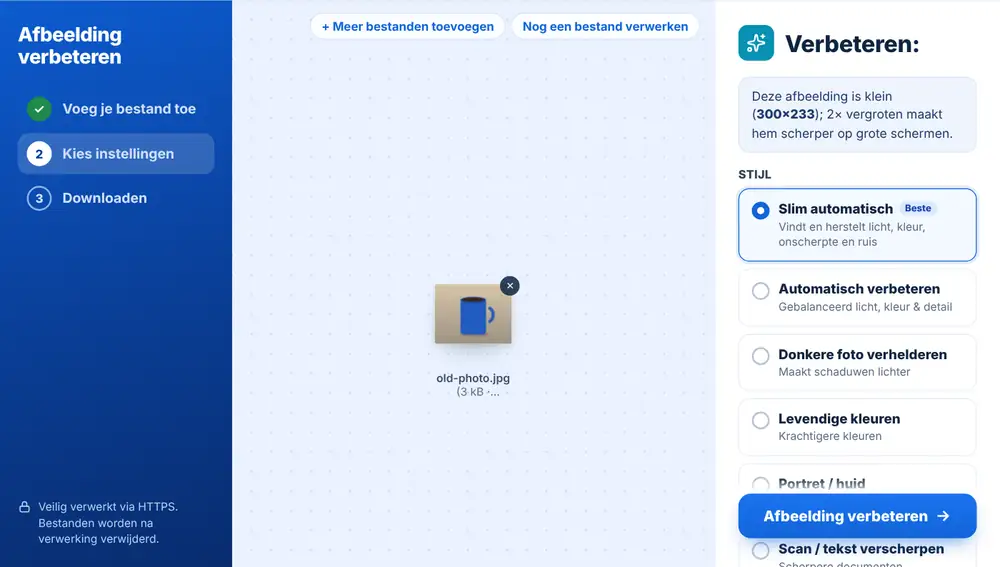
Zo gebruik je Afbeelding verbeteren
Voeg een of meer afbeeldingen toe vanaf je apparaat, Google Drive, Dropbox of OneDrive (JPG, PNG, WebP, HEIC en andere gangbare formaten, tot 260 MB per stuk). Laat ‘Slim automatisch’ staan of kies een andere ‘Stijl’, kies zo nodig een formaat voor sociale media en klik op de knop. De verbeterde afbeelding verschijnt op het scherm naast het origineel, zodat je hem kunt bekijken voordat je hem downloadt.
Slim automatisch en de andere stijlen
‘Slim automatisch’ is de standaardinstelling. Eerst wordt de foto gemeten: hoe donker of licht hij is, of hij vlak oogt, of daglicht of kantoorverlichting een blauwe of groene zweem heeft achtergelaten, hoe kleurrijk hij is en of hij wazig of korrelig is. Daarna wordt alleen hersteld wat niet goed is en zie je wat er is gedaan, bijvoorbeeld ‘Donkere foto opgehelderd’ of ‘Blauwzweem verwijderd’. Een foto die al goed is, wordt alleen bijgesteld.
Je kunt ook zelf een stijl kiezen. ‘Donkere foto verhelderen’ haalt de schaduwen op in een binnen- of avondopname. ‘Levendige kleuren’ maakt een vlakke afbeelding krachtiger, ideaal voor eten- en reisfoto's. ‘Portret / huid’ houdt gezichten zacht en warm. ‘Scan / tekst verscherpen’ maakt letters scherper en vermindert korrel, een goede stap vóór OCR op afbeelding. ‘Handmatig bijstellen’ voegt schuifregelaars toe voor helderheid, contrast, kleur, warmte en scherpte, plus een schakelaar om korrel te verminderen.
Formaten voor Facebook, Instagram, TikTok, YouTube en LinkedIn
Kies een netwerk onder ‘Formaat voor sociale media’ en kies het formaat: berichten, stories en reels, omslagen en banners, thumbnails en profielfoto's, elk in het formaat dat het netwerk aanbeveelt (bijvoorbeeld 1080 × 1350 voor een staand Instagram-bericht, 1280 × 720 voor een YouTube-thumbnail of 1584 × 396 voor een LinkedIn-banner). ‘Alle formaten (ZIP)’ maakt in één keer alle formaten van dat netwerk.
‘Slim bijsnijden’ vult het formaat en houdt gezichten en het hoofdonderwerp in beeld. Als de vorm heel anders is dan je foto, bijvoorbeeld een brede banner van een staande foto, behouden ‘Hele foto + vervaagde achtergrond’ of ‘Hele foto + effen achtergrond’ alles, zonder dat er iets wordt afgesneden. Tips onder de instellingen laten zien waar elk netwerk de afbeelding bedekt met knoppen of een profielfoto.
Kleine afbeeldingen vergroten
Als ‘Origineel formaat’ is geselecteerd, heeft de instelling ‘Vergroten’ drie keuzes: ‘Formaat behouden’, ‘2× groter’ en ‘4× groter’. Onder de knoppen zie je het exacte formaat in pixels dat je krijgt. Is je afbeelding minder dan 900 pixels breed, dan stelt de tool zelf 2× voor, omdat kleine afbeeldingen er onscherp uitzien op een laptopscherm of een beamer.
Vergroten kan geen details verzinnen die de camera nooit heeft vastgelegd, dus begin met de beste versie die je hebt. Ben je klaar, dan stuurt ‘Doorgaan met dit bestand’ het resultaat door naar Comprimeren, Formaat wijzigen, Bijsnijden of Afbeelding naar PDF, zonder opnieuw te uploaden.
Veelgestelde vragen
- Wat verandert Afbeelding verbeteren aan een foto?
- Met ‘Slim automatisch’ controleert hij licht, contrast, kleurzweem, kleurrijkheid, onscherpte en ruis, en corrigeert hij alleen wat nodig is. De andere stijlen passen een vaste look toe, en met ‘Handmatig bijstellen’ stel je zelf helderheid, contrast, kleur, warmte en scherpte in.
- Kan hij afbeeldingen in het juiste formaat maken voor Instagram, TikTok of YouTube?
- Ja. Kies Facebook, Instagram, TikTok, YouTube of LinkedIn onder ‘Formaat voor sociale media’ en daarna een formaat, zoals een story, een thumbnail of een banner. ‘Alle formaten (ZIP)’ geeft je alle formaten van dat netwerk in één download.
- Kan Afbeelding verbeteren een kleine afbeelding groter maken?
- Ja. Kies ‘2× groter’ of ‘4× groter’ onder ‘Vergroten’. Een afbeelding van 600 bij 400 pixels wordt 1200 bij 800 bij 2×, of 2400 bij 1600 bij 4×.
- Kan ik meerdere foto's tegelijk verbeteren?
- Ja. Voeg een reeks toe en dezelfde instellingen worden op elke foto toegepast, met een apart resultaat per afbeelding.
- Welke stijl gebruik ik voor een gescand document?
- ‘Scan / tekst verscherpen’. Deze is afgestemd op letters en lijnen in plaats van huidtinten of landschappen, zodat drukwerk en handschrift scherper worden.
- Is het verbeteren van de beeldkwaliteit gratis?
- Ja. Voeg je afbeelding toe, kies een stijl of een formaat en download het resultaat zonder kosten en zonder watermerk.