Améliorer une image – en ligne et gratuit
Améliorez la qualité d'une image en ligne : accentuez et agrandissez les photos floues, gratuitement.
ou déposez-le n'importe où ici
Plusieurs fichiers · jusqu'à 260 Mo chacun · supprimés après traitement
Déposez vos fichiers ici
ou
Choisir des fichiers- Correction auto intelligente : lumière, couleurs, flou et grain
- Agrandir 2× ou 4×
- Formats pour Facebook, Instagram, TikTok, YouTube et LinkedIn
- Jusqu'à 260 Mo par fichier
Traitement sécurisé en HTTPS. Les fichiers sont supprimés après traitement.
Améliorer une image est un outil gratuit d'amélioration de la qualité d'image qui corrige la lumière, les couleurs, le flou et le grain d'une photo, peut agrandir une petite image à deux ou quatre fois sa taille et crée les formats exacts demandés par Facebook, Instagram, TikTok, YouTube et LinkedIn. Utilisez-le pour sauver une photo sombre d'un dîner de famille, rendre plus lisible le scan flou d'une lettre ou transformer une bonne photo en publication, en story et en couverture d'un seul coup.
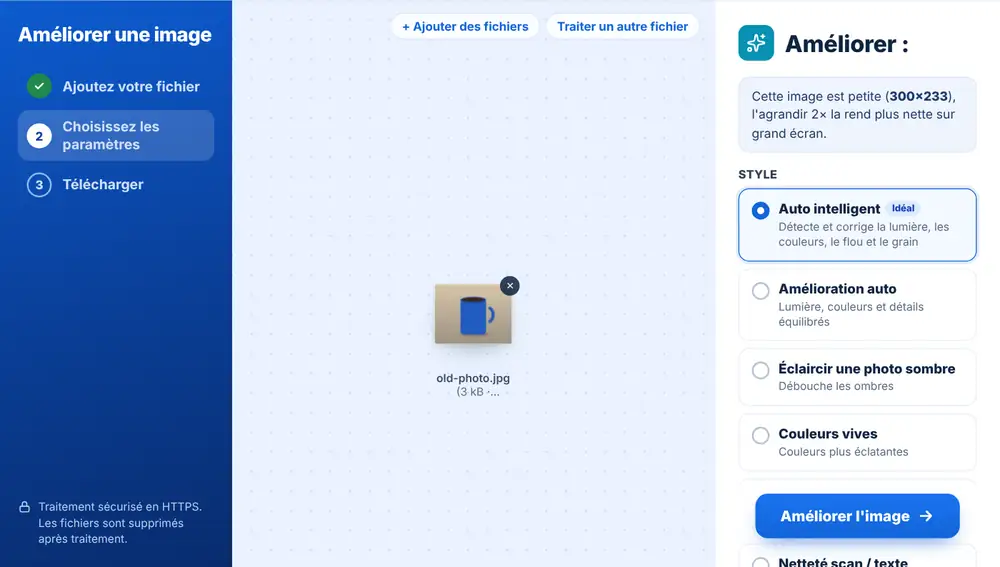
Comment utiliser Améliorer une image
Ajoutez une ou plusieurs images depuis votre appareil, Google Drive, Dropbox ou OneDrive (JPG, PNG, WebP, HEIC et autres formats courants, jusqu'à 260 Mo chacune). Gardez « Auto intelligent » ou choisissez un autre « Style », sélectionnez un format pour les réseaux sociaux si besoin, puis cliquez sur le bouton. L'image améliorée s'affiche à l'écran à côté de l'originale pour que vous puissiez la vérifier avant de la télécharger.
Auto intelligent et les autres styles
« Auto intelligent » est l'option par défaut. Il commence par analyser la photo : est-elle sombre ou trop claire, paraît-elle terne, la lumière du jour ou l'éclairage d'un bureau a-t-il laissé une dominante bleue ou verte, les couleurs sont-elles vives, est-elle floue ou granuleuse ? Il corrige ensuite uniquement ce qui ne va pas et vous indique ce qu'il a fait, par exemple « Photo sombre éclaircie » ou « Dominante bleue supprimée ». Une photo déjà réussie est seulement affinée.
Vous pouvez aussi choisir un style vous-même. « Éclaircir une photo sombre » débouche les ombres d'une photo prise en intérieur ou le soir. « Couleurs vives » donne du peps à une image terne, idéal pour les photos de plats et de voyage. « Portrait / peau » garde les visages doux et chaleureux. « Netteté scan / texte » rend les lettres plus nettes et réduit le grain, une bonne étape avant OCR image. « Réglage manuel » ajoute des curseurs pour la luminosité, le contraste, la couleur, la chaleur et la netteté, ainsi qu'un réglage pour réduire le grain.
Formats pour Facebook, Instagram, TikTok, YouTube et LinkedIn
Choisissez un réseau sous « Format réseaux sociaux », puis le format : publications, stories et reels, couvertures et bannières, miniatures et photos de profil, chacun à la taille recommandée par le réseau (par exemple 1080 × 1350 pour une publication portrait Instagram, 1280 × 720 pour une miniature YouTube ou 1584 × 396 pour une bannière LinkedIn). « Tous les formats (ZIP) » crée d'un coup tous les formats de ce réseau.
« Recadrage intelligent » remplit le format en gardant les visages et le sujet principal dans l'image. Lorsque la forme est très différente de votre photo, par exemple une bannière large à partir d'une photo en portrait, « Photo entière + fond flouté » ou « Photo entière + fond uni » conserve tout, sans rien couper. Les conseils sous les réglages vous indiquent où chaque réseau recouvre l'image avec des boutons ou une photo de profil.
Agrandir les petites images
Quand « Taille d'origine » est sélectionnée, le réglage « Agrandir » propose trois choix : « Garder la taille », « 2× plus grande » et « 4× plus grande ». Sous les boutons, vous voyez la taille exacte en pixels que vous obtiendrez. Si votre image fait moins de 900 pixels de large, l'outil propose de lui-même 2×, car les petites images manquent de netteté sur un écran d'ordinateur portable ou un projecteur.
L'agrandissement ne peut pas inventer des détails que l'appareil n'a jamais capturés : partez donc de la meilleure copie possible. Une fois terminé, « Continuer avec ce fichier » envoie le résultat vers Compresser, Redimensionner, Rogner ou Image en PDF sans nouvel import.
Questions fréquentes
- Que change Améliorer une image dans une photo ?
- Avec « Auto intelligent », il vérifie la lumière, le contraste, les dominantes de couleur, la vivacité des couleurs, le flou et le grain, et ne corrige que ce qui en a besoin. Les autres styles appliquent un rendu fixe, et « Réglage manuel » vous permet de régler vous-même la luminosité, le contraste, la couleur, la chaleur et la netteté.
- Peut-il créer des images au bon format pour Instagram, TikTok ou YouTube ?
- Oui. Choisissez Facebook, Instagram, TikTok, YouTube ou LinkedIn sous « Format réseaux sociaux », puis un format comme une story, une miniature ou une bannière. « Tous les formats (ZIP) » vous donne tous les formats de ce réseau en un seul téléchargement.
- Améliorer une image peut-il agrandir une petite image ?
- Oui. Choisissez « 2× plus grande » ou « 4× plus grande » sous « Agrandir ». Une image de 600 sur 400 pixels passe à 1200 sur 800 en 2×, ou à 2400 sur 1600 en 4×.
- Puis-je améliorer plusieurs photos à la fois ?
- Oui. Ajoutez un lot : les mêmes réglages sont appliqués à chaque image, avec un résultat distinct pour chacune.
- Quel style utiliser pour un document scanné ?
- « Netteté scan / texte ». Il est conçu pour les lettres et les traits plutôt que pour les tons de peau ou les paysages, si bien que le texte imprimé et l'écriture manuscrite ressortent plus nettement.
- L'amélioration de la qualité d'image est-elle gratuite ?
- Oui. Ajoutez votre image, choisissez un style ou un format et téléchargez le résultat sans rien payer, sans filigrane.