بهبود تصویر – آنلاین و رایگان
کیفیت تصویر را آنلاین بهبود دهید: عکسهای تار را واضح و بزرگ کنید، رایگان.
یا آن را هر جای اینجا رها کنید
چند فایل · هر کدام تا ۲۶۰ مگابایت · پس از پردازش حذف میشوند
فایلهای خود را اینجا رها کنید
یا
انتخاب فایلها- اصلاح هوشمند خودکار: نور، رنگ، تاری و نویز
- بزرگنمایی 2× یا 4×
- اندازهها برای Facebook، Instagram، TikTok، YouTube و LinkedIn
- تا 260 مگابایت برای هر فایل
پردازش امن از طریق HTTPS. فایلها پس از پردازش حذف میشوند.
بهبود تصویر ابزاری رایگان برای بالا بردن کیفیت عکس است که نور، رنگ، تاری و نویز عکس را اصلاح میکند، میتواند تصویر کوچک را دو یا چهار برابر بزرگ کند و دقیقاً همان اندازههایی را میسازد که Facebook، Instagram، TikTok، YouTube و LinkedIn میخواهند. از آن برای نجات عکس کمنور یک شام خانوادگی، خواناتر کردن اسکن تار یک نامه یا تبدیل یک عکس خوب به پست، استوری و کاور در یک مرحله استفاده کنید.
نحوه استفاده از بهبود تصویر
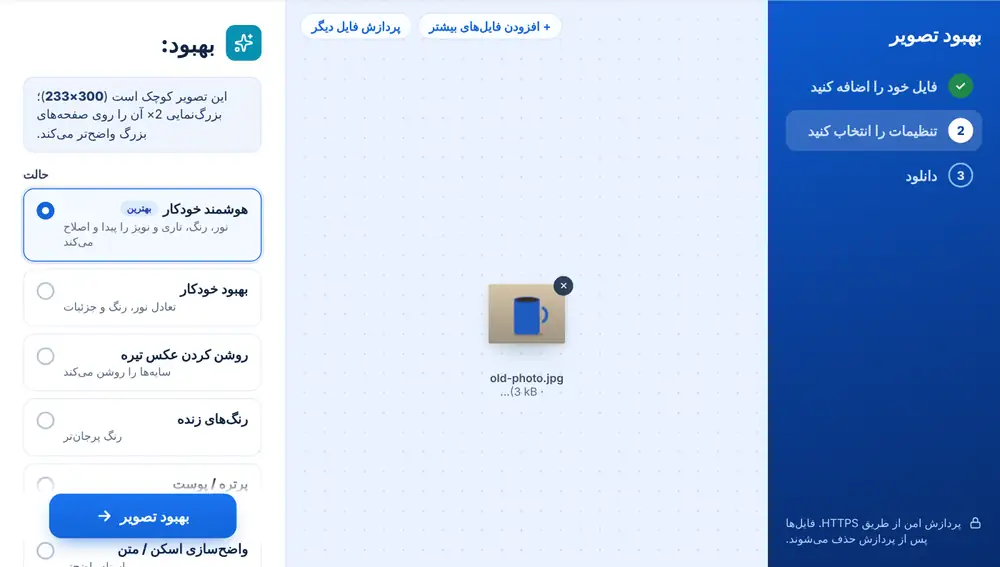
یک یا چند تصویر را از دستگاه، Google Drive، Dropbox یا OneDrive اضافه کنید (JPG، PNG، WebP، HEIC و قالبهای رایج دیگر، هر کدام تا 260 مگابایت). «هوشمند خودکار» را نگه دارید یا «حالت» دیگری انتخاب کنید، اگر لازم است یک اندازه برای شبکههای اجتماعی برگزینید و سپس روی دکمه بزنید. تصویر بهبودیافته کنار عکس اصلی روی صفحه نمایش داده میشود تا پیش از دانلود بررسیاش کنید.
«هوشمند خودکار» و حالتهای دیگر
«هوشمند خودکار» حالت پیشفرض است. ابتدا عکس را میسنجد: چقدر تیره یا روشن است، آیا بیروح به نظر میرسد، آیا نور روز یا لامپهای اداره تهرنگ آبی یا سبز گذاشتهاند، رنگهایش چقدر زنده است و آیا تار یا پرنویز است. سپس فقط ایرادها را اصلاح میکند و میگوید چه کرده است، مثلاً «عکس تیره روشن شد» یا «تهرنگ آبی حذف شد». عکسی که از قبل خوب است فقط کمی دقیقتر تنظیم میشود.
میتوانید حالت را خودتان هم انتخاب کنید. «روشن کردن عکس تیره» سایههای عکسهای داخل خانه یا شبانه را روشن میکند. «رنگهای زنده» عکس بیروح را پرجانتر میکند و برای عکس غذا و سفر مناسب است. «پرتره / پوست» چهرهها را نرم و گرم نگه میدارد. «واضحسازی اسکن / متن» حروف را واضحتر و نویز را کم میکند و پیش از OCR تصویر قدم خوبی است. «تنظیم دستی» اسلایدرهایی برای روشنایی، کنتراست، رنگ، گرمی و وضوح و یک کلید برای کاهش نویز اضافه میکند.
اندازهها برای Facebook، Instagram، TikTok، YouTube و LinkedIn
در «اندازه برای شبکههای اجتماعی» یک شبکه انتخاب کنید و قالب را برگزینید: پست، استوری و ریلز، کاور و بنر، تامبنیل و عکس پروفایل، هر کدام با اندازهای که خود شبکه توصیه میکند (مثلاً 1080 × 1350 برای پست عمودی Instagram، 1280 × 720 برای تامبنیل YouTube یا 1584 × 396 برای بنر LinkedIn). «همه اندازهها (ZIP)» همه قالبهای آن شبکه را یکجا میسازد.
«برش هوشمند» کل اندازه را پر میکند و چهرهها و سوژه اصلی را در تصویر نگه میدارد. وقتی شکل اندازه با عکس شما خیلی فرق دارد، مثلاً یک بنر پهن از یک عکس عمودی، «کل عکس + پسزمینه محو» یا «کل عکس + پسزمینه ساده» همهچیز را بدون بریدن هیچ بخشی نگه میدارد. نکتههای زیر تنظیمات میگویند هر شبکه کجای تصویر را با دکمهها یا عکس پروفایل میپوشاند.
بزرگنمایی تصاویر کوچک
وقتی «اندازه اصلی» انتخاب شده باشد، تنظیم «بزرگنمایی» سه گزینه دارد: «حفظ اندازه»، «2× بزرگتر» و «4× بزرگتر». زیر دکمهها اندازه دقیق پیکسلی خروجی را میبینید. اگر عرض تصویرتان کمتر از 900 پیکسل باشد، ابزار خودش 2× را پیشنهاد میکند، چون تصاویر کوچک روی صفحه لپتاپ یا ویدئوپروژکتور کموضوح به نظر میرسند.
بزرگنمایی نمیتواند جزئیاتی را بسازد که دوربین هرگز ثبت نکرده است، پس از بهترین نسخهای که دارید شروع کنید. وقتی کارتان تمام شد، «ادامه با این فایل» نتیجه را بدون بارگذاری دوباره به فشردهسازی، تغییر اندازه، برش یا تصویر به PDF میفرستد.
پرسشهای متداول
- بهبود تصویر چه چیزی را در عکس تغییر میدهد؟
- با «هوشمند خودکار» نور، کنتراست، تهرنگ، میزان رنگ، تاری و نویز بررسی میشود و فقط آنچه لازم است اصلاح میشود. حالتهای دیگر یک سبک ثابت اعمال میکنند و «تنظیم دستی» به شما اجازه میدهد روشنایی، کنتراست، رنگ، گرمی و وضوح را خودتان تنظیم کنید.
- آیا میتواند عکسها را در اندازه مناسب Instagram، TikTok یا YouTube بسازد؟
- بله. در «اندازه برای شبکههای اجتماعی» یکی از Facebook، Instagram، TikTok، YouTube یا LinkedIn را انتخاب کنید و سپس قالبی مثل استوری، تامبنیل یا بنر را برگزینید. «همه اندازهها (ZIP)» همه قالبهای آن شبکه را در یک دانلود به شما میدهد.
- آیا بهبود تصویر میتواند تصویر کوچک را بزرگتر کند؟
- بله. در «بزرگنمایی» گزینه «2× بزرگتر» یا «4× بزرگتر» را انتخاب کنید. تصویر 600 در 400 پیکسلی با 2× به 1200 در 800 و با 4× به 2400 در 1600 میرسد.
- آیا میتوانم چند عکس را همزمان بهبود بدهم؟
- بله. چند عکس را با هم اضافه کنید؛ همان تنظیمات روی هر کدام اعمال میشود و برای هر عکس نتیجه جداگانهای میگیرید.
- برای سند اسکنشده از کدام حالت استفاده کنم؟
- «واضحسازی اسکن / متن». این حالت برای حروف و خطوط تنظیم شده است، نه رنگ پوست یا منظره، پس متن چاپی و دستخط واضحتر میشوند.
- آیا ابزار بهبود کیفیت تصویر رایگان است؟
- بله. تصویرتان را اضافه کنید، یک حالت یا اندازه انتخاب کنید و نتیجه را بدون هیچ هزینهای و بدون واترمارک دانلود کنید.