Nâng cao chất lượng ảnh – trực tuyến miễn phí
Nâng cao chất lượng ảnh trực tuyến: làm nét và phóng to ảnh mờ, miễn phí.
hoặc thả vào bất kỳ đâu ở đây
Nhiều tệp · tối đa 260 MB mỗi tệp · bị xóa sau khi xử lý
Thả các tệp của bạn vào đây
hoặc
Chọn tệp- Tự động sửa thông minh: ánh sáng, màu sắc, độ mờ và nhiễu hạt
- Phóng to 2× hoặc 4×
- Kích thước cho Facebook, Instagram, TikTok, YouTube và LinkedIn
- Tối đa 260 MB mỗi tệp
Xử lý an toàn qua HTTPS. Tệp được xóa sau khi xử lý.
Nâng cao chất lượng ảnh là công cụ miễn phí giúp sửa ánh sáng, màu sắc, độ mờ và nhiễu hạt của ảnh, có thể phóng to ảnh nhỏ lên gấp hai hoặc gấp bốn lần, và tạo đúng các kích thước mà Facebook, Instagram, TikTok, YouTube và LinkedIn yêu cầu. Hãy dùng để cứu một tấm ảnh tối trong bữa tối gia đình, làm bản scan lá thư bị mờ dễ đọc hơn, hoặc biến một tấm ảnh đẹp thành bài đăng, tin và ảnh bìa chỉ trong một lần.
Cách dùng Nâng cao chất lượng ảnh
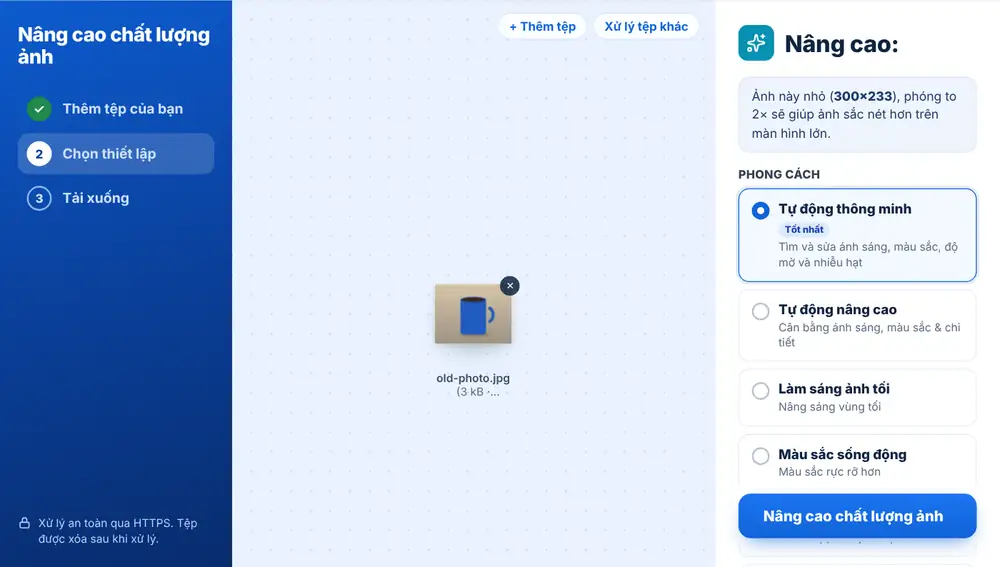
Thêm một hoặc nhiều ảnh từ thiết bị, Google Drive, Dropbox hay OneDrive (JPG, PNG, WebP, HEIC và các định dạng phổ biến khác, tối đa 260 MB mỗi tệp). Giữ Tự động thông minh hoặc chọn Phong cách khác, chọn kích thước cho mạng xã hội nếu cần, rồi nhấn nút. Ảnh đã cải thiện hiện trên màn hình cạnh ảnh gốc để bạn kiểm tra trước khi tải xuống.
Tự động thông minh và các phong cách khác
Tự động thông minh là lựa chọn mặc định. Trước tiên, công cụ đo ảnh: tối hay sáng đến mức nào, có bị nhạt nhòa không, ánh nắng hay đèn văn phòng có làm ảnh ám xanh dương hoặc xanh lá không, màu sắc tươi đến đâu, và ảnh có bị mờ hay nhiễu hạt không. Sau đó công cụ chỉ sửa những gì chưa ổn và cho bạn biết đã làm gì, ví dụ Đã làm sáng ảnh tối hoặc Đã loại bỏ ám xanh dương. Ảnh vốn đã đẹp chỉ được tinh chỉnh nhẹ.
Bạn cũng có thể tự chọn phong cách. Làm sáng ảnh tối nâng vùng tối trong ảnh chụp trong nhà hoặc buổi tối. Màu sắc sống động làm ảnh nhạt trở nên rực rỡ hơn, rất hợp với ảnh món ăn và ảnh du lịch. Chân dung / da giữ khuôn mặt mềm mại và ấm áp. Làm nét bản quét / chữ làm chữ sắc nét và giảm nhiễu hạt, là bước chuẩn bị tốt trước khi dùng OCR ảnh. Tinh chỉnh thủ công có các thanh trượt cho độ sáng, độ tương phản, màu, độ ấm và độ nét, cùng một công tắc giảm hạt.
Kích thước cho Facebook, Instagram, TikTok, YouTube và LinkedIn
Chọn mạng xã hội trong Kích thước cho mạng xã hội rồi chọn định dạng: bài đăng, tin và Reels, ảnh bìa và biểu ngữ, hình thu nhỏ và ảnh đại diện, mỗi loại theo kích thước mà mạng đó khuyên dùng (ví dụ 1080 × 1350 cho bài đăng dọc trên Instagram, 1280 × 720 cho hình thu nhỏ YouTube hoặc 1584 × 396 cho ảnh nền LinkedIn). Tất cả kích thước (ZIP) tạo mọi định dạng của mạng đó cùng lúc.
Cắt thông minh lấp đầy khung và giữ khuôn mặt cùng chủ thể chính trong ảnh. Khi tỷ lệ khác xa ảnh của bạn, ví dụ làm biểu ngữ rộng từ ảnh dọc, Toàn bộ ảnh + nền mờ hoặc Toàn bộ ảnh + nền trơn sẽ giữ lại mọi thứ mà không cắt mất phần nào. Mẹo bên dưới phần cài đặt cho bạn biết mỗi mạng che ảnh ở đâu bằng các nút hoặc ảnh đại diện.
Phóng to ảnh nhỏ
Khi chọn Kích thước gốc, mục Phóng to có ba lựa chọn: Giữ kích thước, Lớn hơn 2× và Lớn hơn 4×. Bên dưới các nút, bạn thấy chính xác kích thước pixel sẽ nhận được. Nếu ảnh rộng dưới 900 pixel, công cụ sẽ tự gợi ý 2×, vì ảnh nhỏ trông mờ trên màn hình laptop hay máy chiếu.
Phóng to không thể tạo ra chi tiết mà máy ảnh chưa từng ghi lại, nên hãy bắt đầu từ bản đẹp nhất bạn có. Khi xong, “Tiếp tục với tệp này” sẽ gửi kết quả sang Nén, Đổi kích thước, Cắt hoặc Ảnh sang PDF mà không cần tải lên lại.
Câu hỏi thường gặp
- Nâng cao chất lượng ảnh thay đổi những gì trong ảnh?
- Với Tự động thông minh, công cụ kiểm tra ánh sáng, độ tương phản, ám màu, độ tươi của màu, độ mờ và nhiễu hạt, rồi chỉ sửa những gì cần thiết. Các phong cách khác áp dụng một kiểu cố định, còn Tinh chỉnh thủ công cho phép bạn tự đặt độ sáng, độ tương phản, màu, độ ấm và độ nét.
- Có thể làm ảnh đúng kích thước cho Instagram, TikTok hoặc YouTube không?
- Có. Chọn Facebook, Instagram, TikTok, YouTube hoặc LinkedIn trong Kích thước cho mạng xã hội, rồi chọn định dạng như tin, hình thu nhỏ hoặc biểu ngữ. Tất cả kích thước (ZIP) cho bạn mọi định dạng của mạng đó trong một lần tải xuống.
- Nâng cao chất lượng ảnh có phóng to ảnh nhỏ được không?
- Có. Chọn Lớn hơn 2× hoặc Lớn hơn 4× trong mục Phóng to. Ảnh 600 x 400 pixel sẽ thành 1200 x 800 ở mức 2×, hoặc 2400 x 1600 ở mức 4×.
- Có thể nâng cao nhiều ảnh cùng lúc không?
- Có. Thêm nhiều ảnh một lượt và cùng một cài đặt sẽ được áp dụng cho từng ảnh, mỗi ảnh có kết quả riêng.
- Nên dùng phong cách nào cho tài liệu scan?
- Làm nét bản quét / chữ. Phong cách này được tối ưu cho chữ và nét kẻ thay vì màu da hay phong cảnh, nên chữ in và chữ viết tay hiện ra sắc nét hơn.
- Công cụ nâng cao chất lượng ảnh này có miễn phí không?
- Có. Thêm ảnh, chọn phong cách hoặc kích thước và tải kết quả xuống miễn phí, không có hình mờ.