Улучшить изображение – онлайн бесплатно
Улучшите качество изображения онлайн: повысьте резкость и увеличьте размытые фото, бесплатно.
или перетащите в любое место здесь
Несколько файлов · до 260 МБ каждый · удаляются после обработки
Перетащите файлы сюда
или
Выбрать файлы- Умная автокоррекция: свет, цвет, размытие и шум
- Увеличение в 2 или 4 раза
- Размеры для Facebook, Instagram, TikTok, YouTube и LinkedIn
- До 260 МБ на файл
Безопасная обработка по HTTPS. Файлы удаляются после обработки.
«Улучшить изображение» — бесплатный инструмент для улучшения качества фото: он исправляет освещение, цвет, размытие и шум, может увеличить маленькую картинку в два или четыре раза и делает точные размеры, которые требуют Facebook, Instagram, TikTok, YouTube и LinkedIn. Спасите тёмный снимок с семейного ужина, сделайте размытый скан письма более читаемым или превратите одну удачную фотографию сразу в пост, историю и обложку.
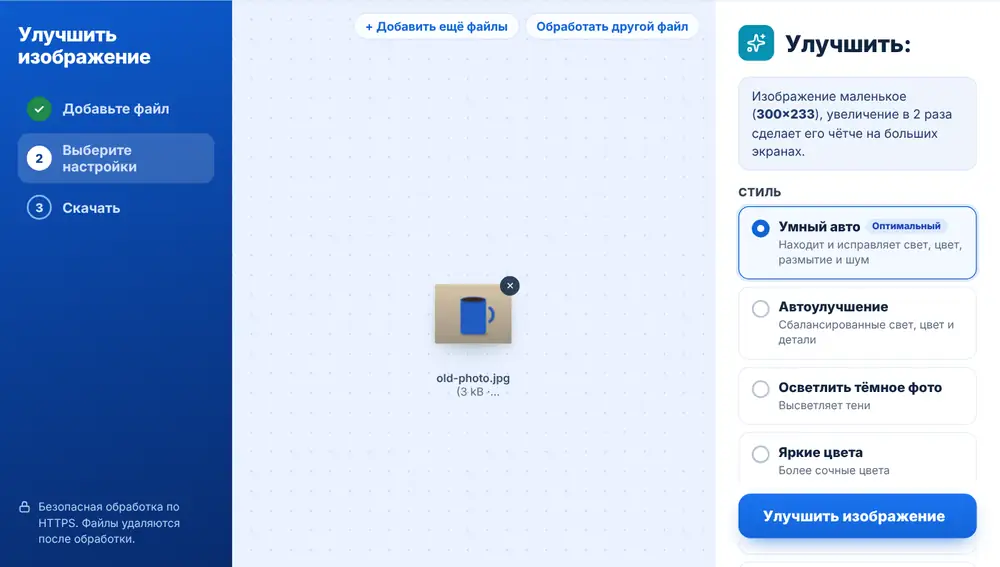
Как пользоваться инструментом «Улучшить изображение»
Добавьте одно или несколько изображений с устройства, из Google Drive, Dropbox или OneDrive (JPG, PNG, WebP, HEIC и другие распространённые форматы, до 260 МБ каждое). Оставьте «Умный авто» или выберите другой «Стиль», при необходимости укажите размер для соцсетей и нажмите кнопку. Улучшенная картинка появится на экране рядом с оригиналом, и вы сможете проверить её перед скачиванием.
«Умный авто» и другие стили
«Умный авто» выбран по умолчанию. Сначала он анализирует фото: насколько оно тёмное или светлое, не выглядит ли блёклым, не оставили ли дневной свет или офисные лампы синий или зелёный оттенок, насколько насыщенны цвета и нет ли размытия или шума. Затем он исправляет только то, что нужно, и сообщает, что сделал, например «Тёмное фото осветлено» или «Убран синий оттенок». Хорошее фото лишь слегка дорабатывается.
Стиль можно выбрать и самому. «Осветлить тёмное фото» высветляет тени на снимках в помещении или вечером. «Яркие цвета» делает блёклую картинку сочнее — подходит для фото еды и путешествий. «Портрет / кожа» сохраняет лица мягкими и тёплыми. «Резкость для сканов / текста» делает буквы чётче и уменьшает шум — хороший шаг перед «OCR изображения». «Ручная настройка» добавляет ползунки яркости, контраста, цвета, теплоты и резкости, а также переключатель для уменьшения зернистости.
Размеры для Facebook, Instagram, TikTok, YouTube и LinkedIn
В разделе «Размер для соцсетей» выберите сеть и формат: посты, истории и Reels, обложки и баннеры, значки видео и фото профиля — каждый в размере, который рекомендует сама сеть (например, 1080 × 1350 для вертикального поста в Instagram, 1280 × 720 для значка видео на YouTube или 1584 × 396 для баннера LinkedIn). «Все размеры (ZIP)» создаёт сразу все форматы этой сети.
«Умная обрезка» заполняет размер и сохраняет на картинке лица и главный объект. Если форма сильно отличается от вашего фото, например широкий баннер из вертикального снимка, вариант «Всё фото + размытый фон» или «Всё фото + однотонный фон» сохранит всё целиком, ничего не обрезая. Подсказки под настройками показывают, где каждая сеть закрывает картинку кнопками или фото профиля.
Как увеличить маленькое изображение
Когда выбран «Исходный размер», у настройки «Увеличение» три варианта: «Не менять размер», «В 2 раза больше» и «В 4 раза больше». Под кнопками виден точный размер в пикселях, который вы получите. Если ширина картинки меньше 900 пикселей, инструмент сам предложит 2×, потому что маленькие изображения выглядят нерезкими на экране ноутбука или проекторе.
Увеличение не может придумать детали, которые камера не запечатлела, поэтому начинайте с лучшей копии, какая у вас есть. Когда закончите, «Продолжить с этим файлом» отправит результат в «Сжать», «Изменить размер», «Обрезать» или «Изображение в PDF» без повторной загрузки.
Частые вопросы
- Что «Улучшить изображение» меняет в фото?
- В режиме «Умный авто» инструмент проверяет освещение, контраст, цветовой оттенок, насыщенность, размытие и шум и исправляет только то, что нужно. Другие стили применяют фиксированную обработку, а «Ручная настройка» позволяет самому задать яркость, контраст, цвет, теплоту и резкость.
- Можно ли подготовить картинки нужного размера для Instagram, TikTok или YouTube?
- Да. В разделе «Размер для соцсетей» выберите Facebook, Instagram, TikTok, YouTube или LinkedIn, а затем формат — например, историю, значок видео или баннер. «Все размеры (ZIP)» даёт все форматы этой сети одним скачиванием.
- Может ли «Улучшить изображение» увеличить маленькую картинку?
- Да. Выберите «В 2 раза больше» или «В 4 раза больше» в разделе «Увеличение». Картинка 600 на 400 пикселей станет 1200 на 800 при 2× или 2400 на 1600 при 4×.
- Можно ли улучшить несколько фото сразу?
- Да. Добавьте несколько файлов — к каждому применятся одни и те же настройки, и для каждой картинки вы получите отдельный результат.
- Какой стиль выбрать для отсканированного документа?
- «Резкость для сканов / текста». Он настроен на буквы и линии, а не на оттенки кожи или пейзажи, поэтому печатный и рукописный текст становится чётче.
- Улучшение качества изображений бесплатное?
- Да. Добавьте картинку, выберите стиль или размер и скачайте результат бесплатно и без водяного знака.