Förbättra bild – online och gratis
Förbättra bildkvaliteten online: skärp och förstora suddiga foton, gratis.
eller släpp den var som helst här
Flera filer · upp till 260 MB per fil · raderas efter bearbetning
Släpp dina filer här
eller
Välj filer- Smart autokorrigering: ljus, färg, oskärpa och brus
- Skala upp 2× eller 4×
- Storlekar för Facebook, Instagram, TikTok, YouTube och LinkedIn
- Upp till 260 MB per fil
Bearbetas säkert via HTTPS. Filer raderas efter bearbetning.
Förbättra bild är ett kostnadsfritt verktyg för bildförbättring som rättar till ljus, färg, oskärpa och brus i ett foto, kan skala upp en liten bild till två eller fyra gånger dess storlek och skapar exakt de storlekar som Facebook, Instagram, TikTok, YouTube och LinkedIn kräver. Använd det för att rädda ett mörkt foto från en familjemiddag, göra en suddig skanning av ett brev lättare att läsa eller göra om en bra bild till ett inlägg, en story och ett omslag på en gång.
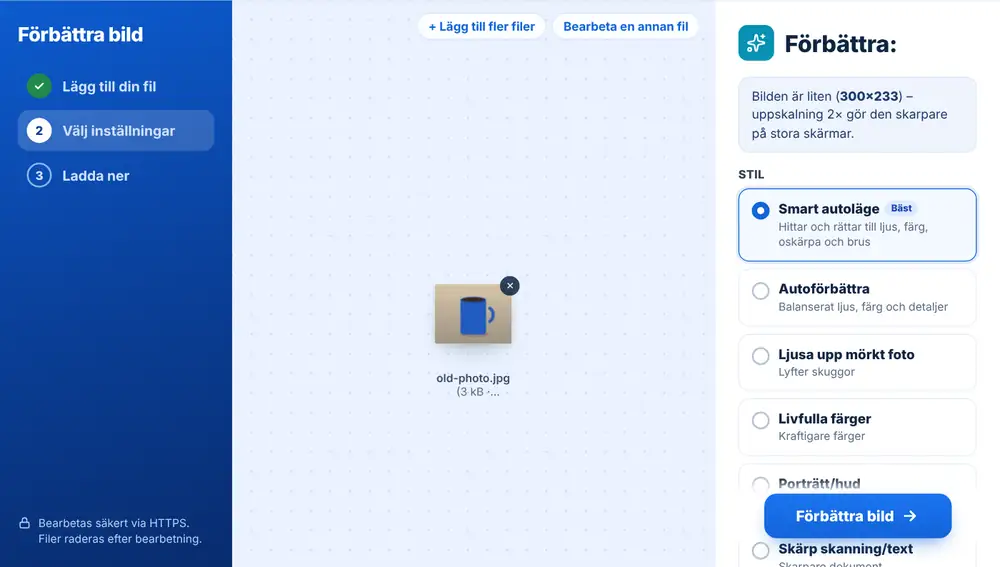
Så använder du Förbättra bild
Lägg till en eller flera bilder från din enhet, Google Drive, Dropbox eller OneDrive (JPG, PNG, WebP, HEIC och andra vanliga format, upp till 260 MB per fil). Behåll ”Smart autoläge” eller välj en annan ”Stil”, välj en storlek för sociala medier om du behöver det och tryck sedan på knappen. Den förbättrade bilden visas på skärmen bredvid originalet så att du kan kontrollera den innan du laddar ner den.
Smart autoläge och de andra stilarna
”Smart autoläge” är standardvalet. Först mäts fotot: hur mörkt eller ljust det är, om det ser platt ut, om dagsljus eller kontorsbelysning har gett ett blått eller grönt stick, hur färgstarkt det är och om det är suddigt eller brusigt. Sedan rättas bara det som är fel, och du får veta vad som gjordes, till exempel ”Ljusade upp ett mörkt foto” eller ”Tog bort ett blåstick”. Ett foto som redan är bra finjusteras bara.
Du kan också välja en stil själv. ”Ljusa upp mörkt foto” lyfter skuggorna i en inomhus- eller kvällsbild. ”Livfulla färger” ger en platt bild mer kraft, perfekt för mat- och resebilder. ”Porträtt/hud” håller ansikten mjuka och varma. ”Skärp skanning/text” gör bokstäver skarpare och minskar bruset, ett bra steg före OCR på bild. ”Finjustera manuellt” ger reglage för ljusstyrka, kontrast, färg, värme och skärpa samt en knapp för att minska kornighet.
Storlekar för Facebook, Instagram, TikTok, YouTube och LinkedIn
Välj ett nätverk under ”Storlek för sociala medier” och välj sedan format: inlägg, stories och reels, omslag och banners, miniatyrer och profilbilder, var och en i den storlek nätverket rekommenderar (till exempel 1080 × 1350 för ett stående Instagram-inlägg, 1280 × 720 för en YouTube-miniatyr eller 1584 × 396 för en LinkedIn-banner). ”Alla storlekar (ZIP)” skapar alla format för nätverket på en gång.
”Smart beskärning” fyller storleken och behåller ansikten och huvudmotivet i bilden. När formen skiljer sig mycket från ditt foto, till exempel en bred banner av ett stående foto, behåller ”Hela fotot + suddig bakgrund” eller ”Hela fotot + enfärgad bakgrund” allt utan att något beskärs bort. Tips under inställningarna visar var varje nätverk täcker bilden med knappar eller en profilbild.
Skala upp små bilder
När ”Originalstorlek” är vald har inställningen ”Uppskala” tre val: ”Behåll storlek”, ”2× större” och ”4× större”. Under knapparna ser du exakt vilken storlek i pixlar du får. Om bilden är mindre än 900 pixlar bred föreslår verktyget 2× av sig självt, eftersom små bilder ser oskarpa ut på en laptopskärm eller en projektor.
Uppskalning kan inte hitta på detaljer som kameran aldrig fångade, så utgå från den bästa kopia du har. När du är klar skickar ”Fortsätt med den här filen” resultatet till ”Komprimera”, ”Ändra storlek”, ”Beskär” eller Bild till PDF utan att du behöver ladda upp igen.
Vanliga frågor
- Vad ändrar Förbättra bild i ett foto?
- Med ”Smart autoläge” kontrolleras ljus, kontrast, färgstick, färgmättnad, oskärpa och brus, och bara det som behövs rättas till. De andra stilarna ger en fast look, och med ”Finjustera manuellt” ställer du själv in ljusstyrka, kontrast, färg, värme och skärpa.
- Kan det göra bilder i rätt storlek för Instagram, TikTok eller YouTube?
- Ja. Välj Facebook, Instagram, TikTok, YouTube eller LinkedIn under ”Storlek för sociala medier” och sedan ett format, till exempel en story, en miniatyr eller en banner. ”Alla storlekar (ZIP)” ger dig alla format för nätverket i en enda nedladdning.
- Kan Förbättra bild göra en liten bild större?
- Ja. Välj ”2× större” eller ”4× större” under ”Uppskala”. En bild på 600 × 400 pixlar blir 1200 × 800 med 2× eller 2400 × 1600 med 4×.
- Kan jag förbättra flera foton samtidigt?
- Ja. Lägg till flera bilder så används samma inställningar på varje bild, med ett separat resultat för varje.
- Vilken stil ska jag använda för ett skannat dokument?
- ”Skärp skanning/text”. Den är anpassad för bokstäver och linjer snarare än hudtoner eller landskap, så tryckt text och handstil blir skarpare.
- Är bildförbättringen gratis?
- Ja. Lägg till din bild, välj en stil eller en storlek och ladda ner resultatet utan kostnad och utan vattenstämpel.